
Firefox updater est le composant de Mozilla qui télécharge et prépare les mises à jour du navigateur, puis les installe au redémarrage de Firefox. Sur Windows, il prend la forme du fichier updater.exe, installé avec le navigateur et légitime tant qu’il reste dans le dossier de Firefox, avec une signature de Mozilla. Le plus sûr est de le laisser actif : c’est lui qui apporte les correctifs de sécurité.
Ce que fait Firefox updater
Le programme travaille en deux temps. Firefox télécharge d’abord la mise à jour en arrière-plan, puis l’updater remplace les fichiers du navigateur par les nouveaux.
Sous Windows, la documentation de Mozilla décrit une tâche de fond qui s’exécute environ toutes les 7 heures. Le téléchargement continue même quand la tâche s’arrête, grâce au service de transfert BITS de Windows.
La mise à jour est aussi préparée à l’avance : les fichiers sont extraits et patchés avant le redémarrage, si bien que l’installation finale consiste surtout à déplacer des fichiers déjà prêts. Cela raccourcit le démarrage de Firefox après une mise à jour.
Ne confondez pas ce composant avec FFUpdater, une application Android tierce sans lien avec Mozilla, qui porte un nom voisin.
Où se trouve updater.exe et comment vérifier le fichier
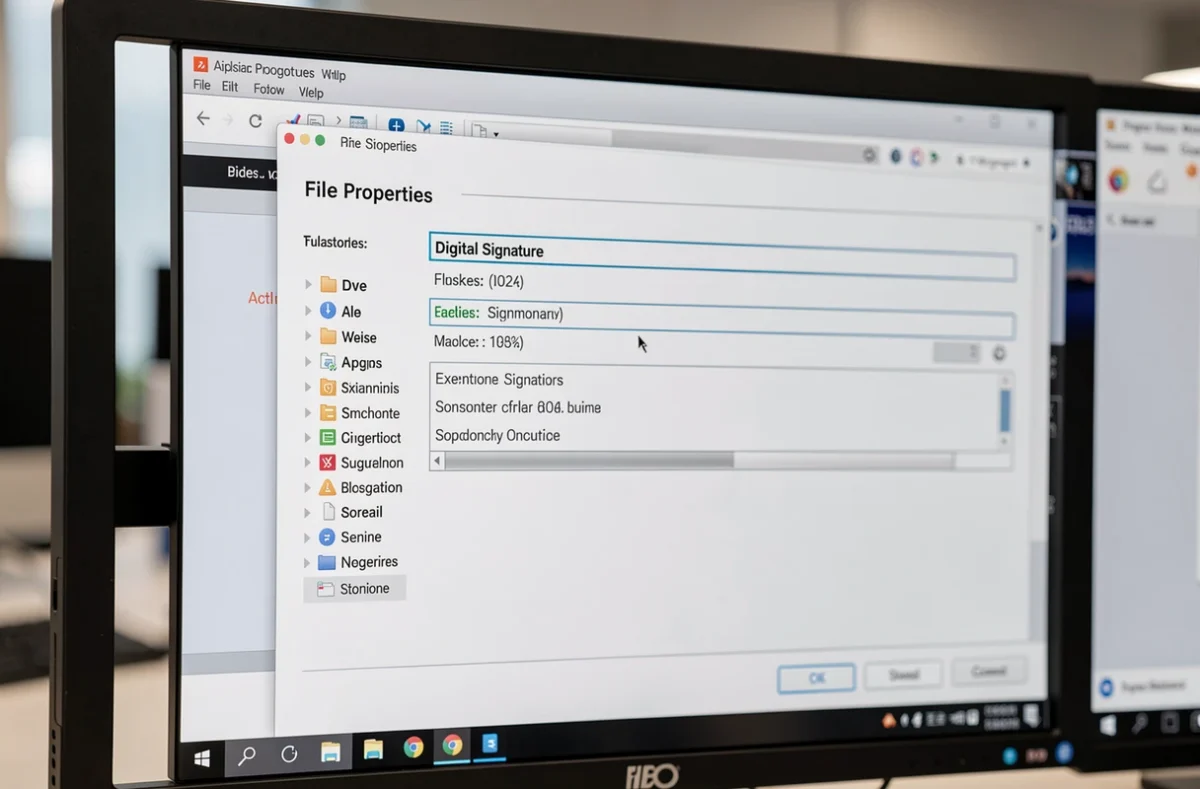
Le fichier se trouve dans le dossier d’installation de Firefox. Pour le contrôler, faites un clic droit sur updater.exe, ouvrez les propriétés, puis l’onglet des signatures numériques : la signature doit être valide et venir de Mozilla.
Un fichier du même nom placé ailleurs (dossier temporaire, dossier utilisateur, racine d’un disque) ou sans signature est suspect. Les logiciels malveillants qui imitent un programme connu reprennent souvent le nom d’un processus légitime pour passer inaperçus.
En cas de doute sur l’emplacement ou la signature, isolez le fichier et lancez une analyse antivirus complète. Cet article sur la détection d’une infection sur un ordinateur portable détaille les signes qui doivent alerter.
Pourquoi Windows demande l’autorisation d’administrateur
Quand Firefox est installé dans un dossier protégé, écrire dans ses fichiers demande des droits élevés. Windows affiche alors la fenêtre du contrôle de compte utilisateur (UAC) au moment de la mise à jour.
Le Mozilla Maintenance Service évite cette fenêtre. Il est installé et activé par défaut, et il permet à l’updater d’appliquer la mise à jour sans demander d’élévation à chaque fois.
La fenêtre revient si le service est absent ou désactivé. Les tâches de fond ne pouvant pas afficher de fenêtre UAC, l’updater vérifie avant d’agir qu’une mise à jour passe sans élévation, et la mise à jour reste en attente jusqu’à l’ouverture de Firefox dans le cas contraire.
Garder ou désactiver Firefox updater
Un navigateur qui ne se met plus à jour accumule des failles connues, et il est exposé sur chaque page visitée. Pour un usage personnel, laisser les mises à jour automatiques est le bon choix.
Couper l’updater se justifie dans quelques cas précis : un poste géré par une entreprise qui déploie elle-même les versions, une version ESR suivie par l’informatique, ou un logiciel métier qui impose une version figée. Dans ces situations, il faut organiser les mises à jour autrement, sans quoi le poste reste exposé. Le choix du navigateur pèse aussi sur la sécurité, comme le montre l’article sur le choix d’un navigateur sécurisé.
Régler ou couper les mises à jour automatiques
Le réglage se trouve dans les paramètres de Firefox, dans la section consacrée aux mises à jour. Elle permet d’installer automatiquement les mises à jour ou de choisir soi-même le moment de leur installation.
Pour un parc de postes, Mozilla propose une stratégie d’entreprise nommée DisableAppUpdate, prise en charge depuis Firefox 60 et ESR 60. Elle se déclare dans le fichier policies.json, avec la valeur true :
- Sous Windows, le fichier se place dans un dossier nommé distribution, créé à côté de l’exécutable de Firefox.
- Sous Linux, il va dans le dossier distribution de l’installation, ou dans /etc/firefox/policies pour un réglage valable pour tout le système.
Le fichier doit être encodé en UTF-8. Désinstaller le service de maintenance n’arrête pas les mises à jour, il fait seulement revenir la demande de droits d’administrateur.
Vérifier sa version et relancer une mise à jour à la main
Le panneau « À propos de Firefox », ouvert depuis le menu d’aide du navigateur, affiche le numéro de version et lance une recherche de mise à jour. Si une version plus récente existe, elle est téléchargée, puis Firefox propose de redémarrer pour l’installer.
Quand l’updater échoue ou plante, la procédure décrite dans l’article sur la mise à jour de Firefox pas à pas permet de repartir d’une version propre. Vérifier ensuite l’emplacement et la signature d’updater.exe écarte l’hypothèse d’un faux fichier.
Une fois le numéro de version relevé, comparez-le à celui annoncé par Mozilla pour la version courante ou pour la version ESR que vous suivez. Si les deux concordent, l’updater a fait son travail et il n’y a rien d’autre à régler.