

Réinstaller macOS suppose d’effacer le disque de démarrage, partiellement ou totalement. Avant de lancer cette opération depuis la partition de récupération ou un installeur ISO, la sauvegarde de vos données reste le seul filet de sécurité réel. Les méthodes disponibles ne se valent pas toutes, et certaines limites techniques méritent d’être posées clairement avant de formater quoi que ce soit.
Fichiers système macOS et données personnelles : ce que l’effacement supprime réellement
Depuis l’introduction du volume système signé (SSV) sur les Mac récents, macOS sépare physiquement le volume système en lecture seule et le volume de données utilisateur. Une réinstallation standard via Récupération macOS réécrit le volume système sans toucher au volume de données.
En revanche, si vous choisissez d’effacer le disque entier via Utilitaire de disque avant de réinstaller, les deux volumes disparaissent. C’est cette distinction qui change tout pour la sauvegarde : une réinstallation « par-dessus » conserve vos fichiers, un formatage complet les détruit.
Le problème, c’est que beaucoup d’utilisateurs effectuent un effacement complet sans en mesurer la portée, notamment parce que les guides en ligne mélangent les deux scénarios. Identifiez d’abord le type de réinstallation que vous visez avant de choisir votre méthode de sauvegarde.

Sauvegarde Time Machine avant réinstallation : fiabilité et limites connues
Time Machine reste l’outil natif recommandé par Apple pour sauvegarder l’intégralité du volume de données, y compris les réglages système, les applications et les fichiers utilisateur. Sur le papier, la restauration après réinstallation fonctionne via l’Assistant migration ou directement depuis Récupération macOS.
Dans la pratique, plusieurs situations posent problème. Une sauvegarde Time Machine réalisée sous une version de macOS ne se restaure pas toujours proprement sur une version antérieure. Apple conçoit son système de mise à jour pour empêcher les retours en arrière, considérant qu’un downgrade constitue un risque de sécurité. Si votre réinstallation vise à revenir à une version précédente de macOS, Time Machine ne garantit pas la compatibilité descendante.
Vérifier l’intégrité d’une sauvegarde Time Machine
Avant de formater, ouvrez les préférences Time Machine et vérifiez la date de la dernière sauvegarde complète. Parcourez manuellement quelques dossiers critiques (Documents, Bureau, dossiers de projets) dans le navigateur Time Machine pour confirmer que les fichiers récents y figurent.
Un disque Time Machine connecté en USB ou en Thunderbolt offre des vitesses de restauration nettement supérieures à une sauvegarde réseau (NAS ou Time Capsule). Pour une réinstallation complète, la durée de restauration sur un disque réseau peut se compter en heures.
Alternatives à Time Machine pour une sauvegarde complète sur Mac
Time Machine sauvegarde les fichiers, mais ne crée pas une image disque bootable. Pour obtenir un clone exact du disque de démarrage, des outils tiers comme Carbon Copy Cloner (CCC) ou SuperDuper produisent une copie démarrable du volume. Cette approche présente un avantage direct : en cas d’échec de la réinstallation, vous pouvez démarrer sur le clone et retrouver un système fonctionnel immédiatement.
Un clone bootable protège contre l’échec de la réinstallation elle-même, ce que Time Machine ne fait pas. Les retours terrain divergent sur ce point : certains utilisateurs rapportent des restaurations Time Machine sans accroc, d’autres rencontrent des erreurs de migration sur des configurations avec plusieurs comptes utilisateur ou des volumes chiffrés via FileVault.
La stratégie la plus solide combine les deux approches :
- Une sauvegarde Time Machine sur un disque externe dédié, pour la granularité fichier par fichier et l’historique des versions
- Un clone bootable sur un second disque, réalisé juste avant le formatage, pour disposer d’un système de secours complet
- Une copie manuelle des fichiers les plus sensibles (documents de travail, clés SSH, bases de données locales) sur un support supplémentaire ou un service cloud
Sauvegarder ses données cloud et licences logicielles avant de formater
Les fichiers visibles dans le Finder ne représentent qu’une partie des données à protéger. Plusieurs éléments souvent négligés disparaissent avec le formatage du disque :
- Les trousseaux de clés locaux (mots de passe Wi-Fi, certificats, identifiants d’applications) stockés dans le Trousseau d’accès, si vous n’utilisez pas la synchronisation via iCloud
- Les licences logicielles liées à la machine : certaines applications exigent une désactivation avant réinstallation pour éviter de perdre une activation
- Les configurations d’applications professionnelles (environnements de développement, bases de données locales, machines virtuelles) qui ne sont pas couvertes par Time Machine si elles se trouvent dans des emplacements non standard
- Les fichiers de messagerie locale (comptes POP, archives Outlook) qui ne sont pas synchronisés avec un serveur distant
Désactivez vos licences logicielles avant de formater le disque. Les éditeurs comme Adobe, Microsoft ou JetBrains limitent le nombre de machines activées simultanément. Sans désactivation préalable, vous consommez un poste de licence inutilisable.
Récupération macOS et installeur ISO : préparer le support de réinstallation
La partition de récupération intégrée (Recovery) permet de réinstaller macOS sans support externe. Sur les Mac Apple Silicon, le démarrage en mode récupération s’effectue en maintenant le bouton d’alimentation enfoncé. Sur les Mac Intel, la combinaison Cmd+R au démarrage donne accès à Récupération macOS.
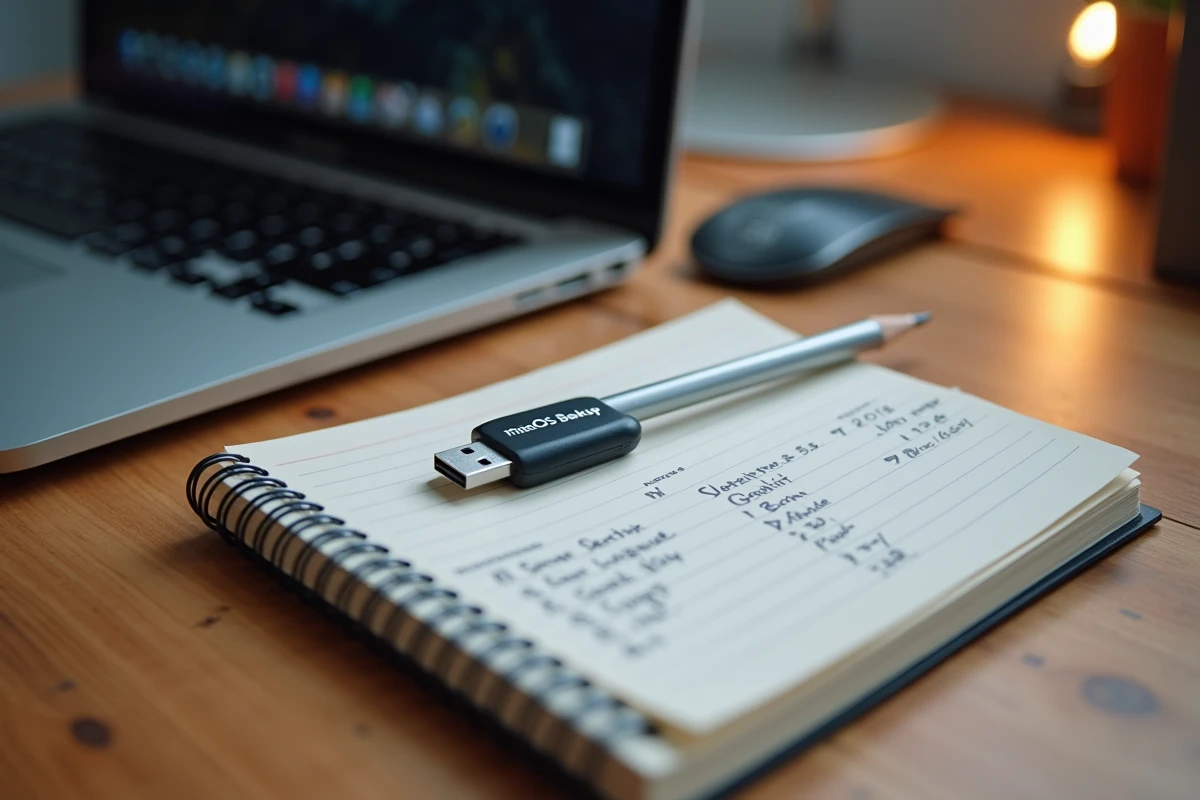
Cette méthode dépend d’une connexion internet pour télécharger l’installeur depuis les serveurs Apple. En cas de connexion lente ou instable, créer un installeur macOS sur clé USB avant de commencer évite un téléchargement de plusieurs gigaoctets en pleine réinstallation. Apple fournit la commande createinstallmedia dans le Terminal pour produire ce support.
Nouvelles alertes de sécurité dans le Terminal
Sur les versions récentes de macOS, Apple a renforcé les contrôles de sécurité dans le Terminal. Le système peut bloquer le collage de commandes si elles sont détectées comme potentiellement malveillantes. Quand vous suivez un tutoriel pour créer un installeur USB ou manipuler des partitions en ligne de commande, vérifiez l’origine des commandes copiées-collées depuis le web. macOS peut annuler le collage s’il détecte une signature suspecte.
Cette protection, détaillée par MacGeneration à propos des alertes de sécurité du Terminal dans macOS Tahoe, change la donne pour les opérations de maintenance. Préparez vos commandes à l’avance et assurez-vous qu’elles proviennent de sources fiables (documentation Apple, développeurs reconnus).
La réinstallation de macOS n’est risquée que si la sauvegarde est incomplète ou non vérifiée. Deux disques externes, une vérification manuelle des fichiers critiques et la désactivation des licences couvrent la grande majorité des cas. Le reste relève du support Apple ou d’un technicien qualifié, pas d’un formatage lancé un dimanche soir.