


Vous venez de copier un lien ou un code reçu par SMS, vous faites un appui long dans une zone de texte, et le menu « Coller » ne propose rien. Le presse-papier sur Android semble vide. Le problème vient rarement d’un bug grave : dans la plupart des cas, c’est le système lui-même qui a effacé ou masqué le contenu copié, volontairement.
Purge automatique du presse-papier depuis Android 13
Depuis Android 13, le système efface automatiquement le contenu du presse-papier après un court délai. Cette purge existe pour protéger vos données personnelles : un mot de passe ou un code bancaire copié ne reste plus indéfiniment en mémoire.
Concrètement, si vous copiez un texte puis revenez le coller quelques minutes plus tard, Android peut déjà l’avoir supprimé. Vous obtenez alors un panneau vide ou l’absence totale de l’option « Coller ».
C’est le piège le plus fréquent. La copie a bien fonctionné, mais le délai entre la copie et le collage était trop long. La solution : collez immédiatement après avoir copié, ou épinglez le contenu dans l’historique de votre clavier (nous y reviendrons).
Contenus sensibles masqués dans l’aperçu Android
Vous avez copié un mot de passe depuis votre gestionnaire, et le presse-papier affiche un message flou ou ne montre rien du tout ? C’est normal. Android masque les contenus jugés sensibles dans l’aperçu du presse-papier pour éviter qu’un regard indiscret ou une application tierce ne les intercepte.
Les mots de passe, codes de vérification et données bancaires peuvent être copiés avec succès, mais le système refuse de les afficher dans le panneau de prévisualisation. Le contenu est bien là, il suffit de tenter un collage dans le champ cible pour le vérifier.

Si le collage fonctionne alors que l’aperçu restait vide, vous avez votre réponse : le presse-papier n’est pas vide, il protège simplement ce qu’il contient.
Permissions de lecture du presse-papier bloquées par une application
Les versions récentes d’Android contrôlent quelles applications ont le droit de lire le presse-papier. Vous avez peut-être déjà vu une alerte en haut de l’écran du type « L’application X a lu le presse-papier ». Ce système de permissions peut aussi fonctionner dans l’autre sens.
Une application de clavier ou de notes privée de cette permission affichera un presse-papier vide, même si vous venez de copier quelque chose. L’application n’a tout simplement pas le droit d’accéder au contenu.
Pour vérifier et corriger ce problème :
- Allez dans Paramètres, puis Applications, et sélectionnez votre clavier (Gboard, Samsung Keyboard ou autre)
- Ouvrez la section Autorisations et cherchez une option liée au presse-papier ou à la lecture du contenu copié
- Si l’accès est refusé ou limité, réactivez-le, puis testez un nouveau copier-coller
Sur certaines surcouches constructeurs (Samsung One UI, Xiaomi MIUI), le chemin dans les paramètres peut varier légèrement. Le principe reste le même : redonner au clavier le droit de lire ce qui a été copié.
Presse-papier vide sur Gboard : activer l’historique
Gboard, le clavier de Google installé par défaut sur beaucoup de téléphones Android, possède son propre panneau de presse-papier. Par défaut, l’historique du presse-papier Gboard est désactivé. Tant qu’il n’est pas activé, le panneau reste vide en permanence, même après une copie.
Pour l’activer, ouvrez le clavier Gboard dans n’importe quelle zone de texte. Repérez l’icône du presse-papier dans la barre d’outils du clavier (parfois cachée derrière le menu « … »). Appuyez dessus, puis activez l’historique lorsque Gboard vous le propose.
Une fois activé, Gboard conserve les derniers éléments copiés pendant environ une heure. Vous pouvez aussi épingler un élément pour qu’il ne soit jamais supprimé automatiquement. C’est la parade la plus simple contre la purge automatique d’Android 13 : un texte épinglé dans Gboard reste disponible indéfiniment.
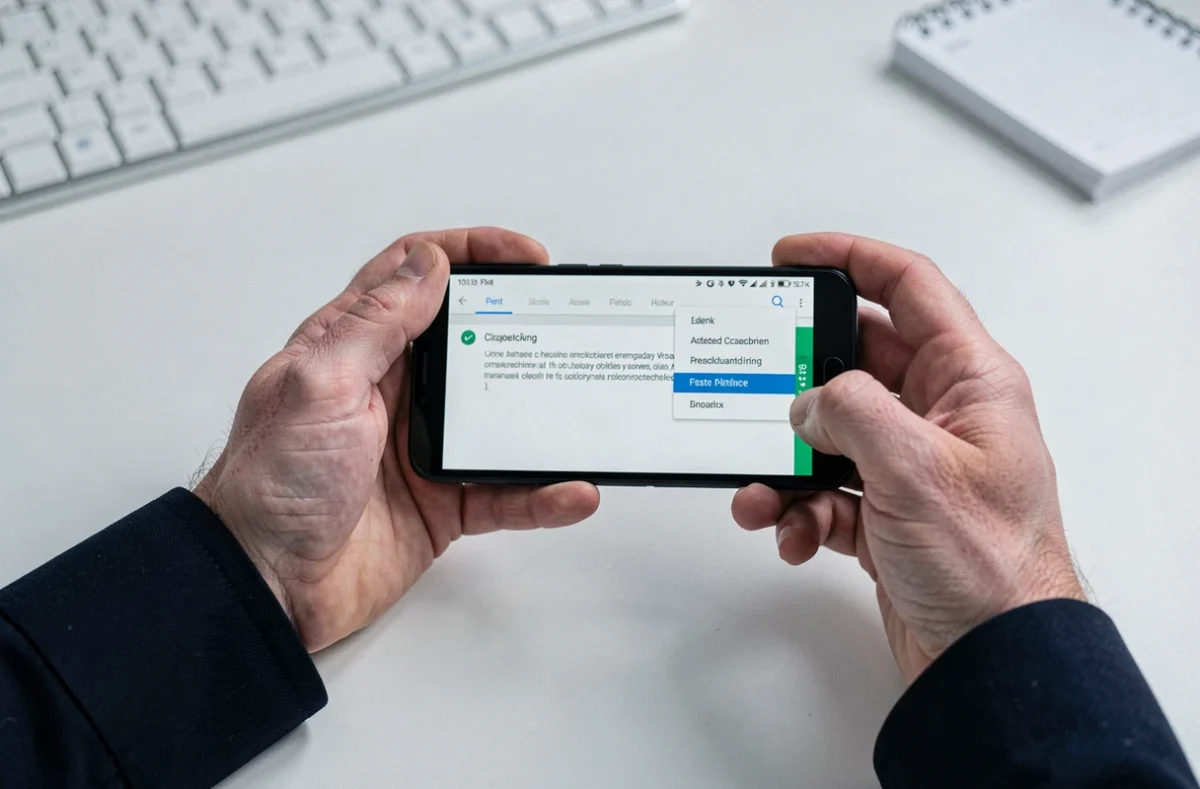
Le clavier Samsung et son panneau de presse-papier dédié
Sur les smartphones Samsung, le presse-papier fonctionne différemment. Samsung Keyboard intègre un panneau accessible depuis la barre d’outils du clavier. Si cette barre d’outils est masquée, le presse-papier devient introuvable.
Vérifiez que la barre d’outils du clavier Samsung est bien activée :
- Ouvrez Paramètres, puis Gestion générale, puis Paramètres du clavier Samsung
- Activez la barre d’outils si elle est désactivée
- Rouvrez le clavier dans une zone de texte et appuyez sur l’icône du presse-papier dans la barre
Le panneau de presse-papier Samsung conserve aussi bien du texte que des images. Si vous ne voyez toujours rien après avoir copié un élément, le problème vient probablement de la purge système ou d’un conflit de permissions décrit plus haut.
Quand le problème vient d’un bug logiciel
Dans de rares cas, le presse-papier Android reste vide à cause d’un vrai dysfonctionnement logiciel. Un cache corrompu dans l’application du clavier peut bloquer l’affichage de l’historique.
Vider le cache de l’application clavier résout la majorité des bugs persistants. Allez dans Paramètres, puis Applications, sélectionnez votre clavier, et appuyez sur « Vider le cache ». Cette opération ne supprime pas vos réglages personnels ni vos dictionnaires appris.
Si le problème persiste après un nettoyage du cache, essayez de redémarrer le téléphone. Un redémarrage simple réinitialise les processus système liés au presse-papier et corrige les blocages temporaires.
Le presse-papier sur Android fonctionne en arrière-plan, sans interface visible dédiée. Quand il semble ne rien afficher, la cause est presque toujours liée à la purge automatique d’Android 13, au masquage des contenus sensibles, ou à un historique de clavier non activé. Activer l’historique du presse-papier dans votre clavier et épingler les éléments fréquemment utilisés reste la meilleure façon d’éviter le panneau vide.