


On tape un raccourci clavier, on veut sélectionner un bloc de texte ou simplement écrire une majuscule, et rien ne se passe. Sur Mac, une touche Shift qui ne répond plus bloque une quantité surprenante de gestes quotidiens. Avant de commander un clavier de remplacement, plusieurs vérifications rapides permettent d’isoler la cause et, dans la plupart des cas, de régler le problème sans passer par un technicien.
Diagnostic croisé : identifier si le problème vient du clavier ou de macOS
Le réflexe le plus fiable consiste à brancher un clavier USB ou Bluetooth externe au Mac, puis à tester la touche Shift dessus. Si Shift fonctionne sur le clavier externe mais pas sur le clavier intégré, le problème est matériel et localisé au clavier interne. Si Shift ne répond sur aucun des deux claviers, on s’oriente vers une cause logicielle ou un réglage macOS.
On peut aussi ouvrir la visionneuse de clavier (accessible via l’icône de saisie dans la barre des menus, ou dans Réglages Système > Clavier > Sources de saisie > Afficher la visionneuse). En appuyant sur Shift, la touche correspondante doit se surligner à l’écran. Si le surlignage apparaît, macOS détecte bien l’appui, et le souci se situe dans l’application utilisée.
Tester dans plusieurs applications (TextEdit, Safari, Terminal) permet de confirmer ou d’écarter un conflit propre à un logiciel. Un traitement de texte qui capture la touche Shift pour un raccourci interne peut donner l’impression que la touche est morte alors qu’elle répond partout ailleurs.

Réglages d’accessibilité Mac qui désactivent Shift sans prévenir
macOS intègre des fonctions d’accessibilité qui modifient le comportement des touches, parfois activées par erreur. La plus fréquente : les touches lentes (Slow Keys) dans Réglages Système > Accessibilité > Clavier. Quand cette option est cochée, le système exige un appui prolongé avant d’enregistrer la frappe. Un appui bref sur Shift semble alors sans effet.
Autre piège : les touches rémanentes (Sticky Keys). Elles transforment les combinaisons simultanées (Shift + lettre) en appuis successifs. Le comportement devient déroutant si on ne sait pas que la fonction est active. On vérifie dans le même panneau Accessibilité > Clavier.
Voici les réglages à contrôler en priorité :
- Touches lentes (Slow Keys) : désactiver ou réduire le délai d’acceptation au minimum pour retrouver un appui normal
- Touches rémanentes (Sticky Keys) : désactiver si on n’en a pas besoin, car elles modifient la logique de combinaison des touches modificatrices
- Touche de verrouillage des majuscules (Caps Lock) configurée comme touche Shift dans les options de saisie : vérifier qu’aucun remappage n’a été appliqué involontairement dans Réglages Système > Clavier > Raccourcis clavier > Touches de modification
Utilitaires tiers et remappage clavier : une cause invisible
Des applications comme Karabiner-Elements, BetterTouchTool ou Hammerspoon permettent de réassigner n’importe quelle touche. Un profil de remappage mal configuré peut neutraliser Shift sans afficher le moindre avertissement. On ouvre les préférences de ces outils et on vérifie qu’aucune règle ne cible la touche Shift gauche ou droite.
Si on a un doute, désactiver temporairement tous les utilitaires de clavier tiers puis tester Shift immédiatement. Si la touche revient, le coupable est identifié. On réactive les outils un par un pour localiser celui qui pose problème.
Les retours varient sur ce point, mais certains utilisateurs ont constaté qu’une mise à jour de macOS pouvait réinitialiser partiellement la configuration de Karabiner-Elements, créant un conflit silencieux avec les touches modificatrices.
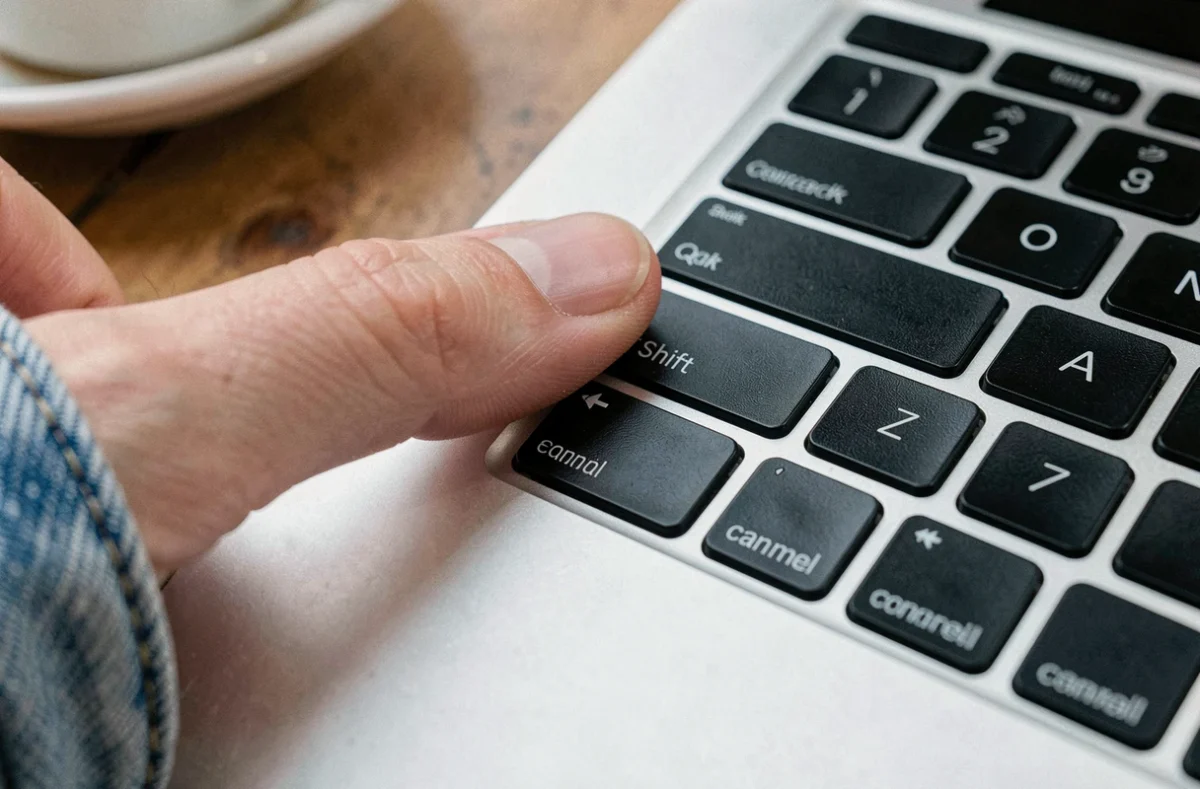
Nettoyage physique et touche Shift bloquée mécaniquement
Sur les MacBook, la poussière et les débris coincés sous le mécanisme sont une cause fréquente de touche physiquement bloquée. Le clavier papillon (utilisé sur plusieurs générations de MacBook avant le retour au mécanisme ciseaux) était particulièrement sensible aux micro-particules.
La méthode recommandée par Apple : incliner le MacBook à environ 75 degrés et souffler de l’air comprimé en passant de gauche à droite sous la touche concernée. On répète l’opération en tournant le Mac dans l’autre sens. Ne pas utiliser de jet d’air trop puissant qui pourrait pousser les débris plus profondément sous le mécanisme.
Si la touche semble enfoncée ou ne remonte pas franchement, un cure-dent en bois (pas de métal) glissé délicatement sous le bord du keycap peut aider à déloger un débris visible. Sur un Magic Keyboard externe, le nettoyage est plus simple car les touches ciseaux se retirent avec moins de risque de casse.
Réinitialiser SMC et NVRAM sur Mac Intel, mode sans échec sur Apple Silicon
Sur un Mac Intel, la réinitialisation du SMC (contrôleur de gestion du système) et de la NVRAM peut résoudre des bugs liés à la gestion des périphériques d’entrée. La procédure exacte dépend du modèle (avec ou sans puce T2).
Sur les Mac Apple Silicon (M1, M2, M3, M4), il n’existe pas de réinitialisation SMC au sens classique. Pour un diagnostic propre, on passe par le mode sans échec Apple Silicon : éteindre le Mac, maintenir le bouton d’alimentation jusqu’à voir les options de démarrage, sélectionner le disque, puis cliquer sur « Continuer en mode sans échec » en maintenant Shift.
Le simple maintien de Shift au démarrage, qui fonctionnait sur Mac Intel, ne lance plus le mode sans échec sur Apple Silicon. En mode sans échec, macOS charge un minimum de pilotes et d’extensions. Si Shift fonctionne dans cet environnement, le problème vient d’un logiciel ou d’une extension noyau chargée au démarrage normal.
Supprimer le fichier de préférences clavier
Un fichier de préférences corrompu peut fausser le comportement du clavier. On peut supprimer le fichier com.apple.keyboardtype.plist situé dans ~/Library/Preferences/, puis redémarrer. macOS le recréera automatiquement avec les valeurs par défaut. Cette manipulation ne supprime aucune donnée personnelle.
Quand la touche Shift Mac nécessite une réparation matérielle
Si toutes les vérifications logicielles et le nettoyage physique n’ont rien donné, et que le clavier externe fonctionne normalement, le mécanisme de la touche Shift du clavier intégré est probablement endommagé. Sur MacBook, le clavier est soudé au châssis supérieur (top case), ce qui rend le remplacement d’une seule touche impossible en réparation officielle Apple. Le remplacement concerne l’ensemble du top case.
Pour les Magic Keyboard, le coût de remplacement reste plus raisonnable. En attendant la réparation, le remappage via Réglages Système > Clavier > Touches de modification permet d’affecter la fonction Shift à une autre touche peu utilisée, comme Caps Lock, pour continuer à travailler.