

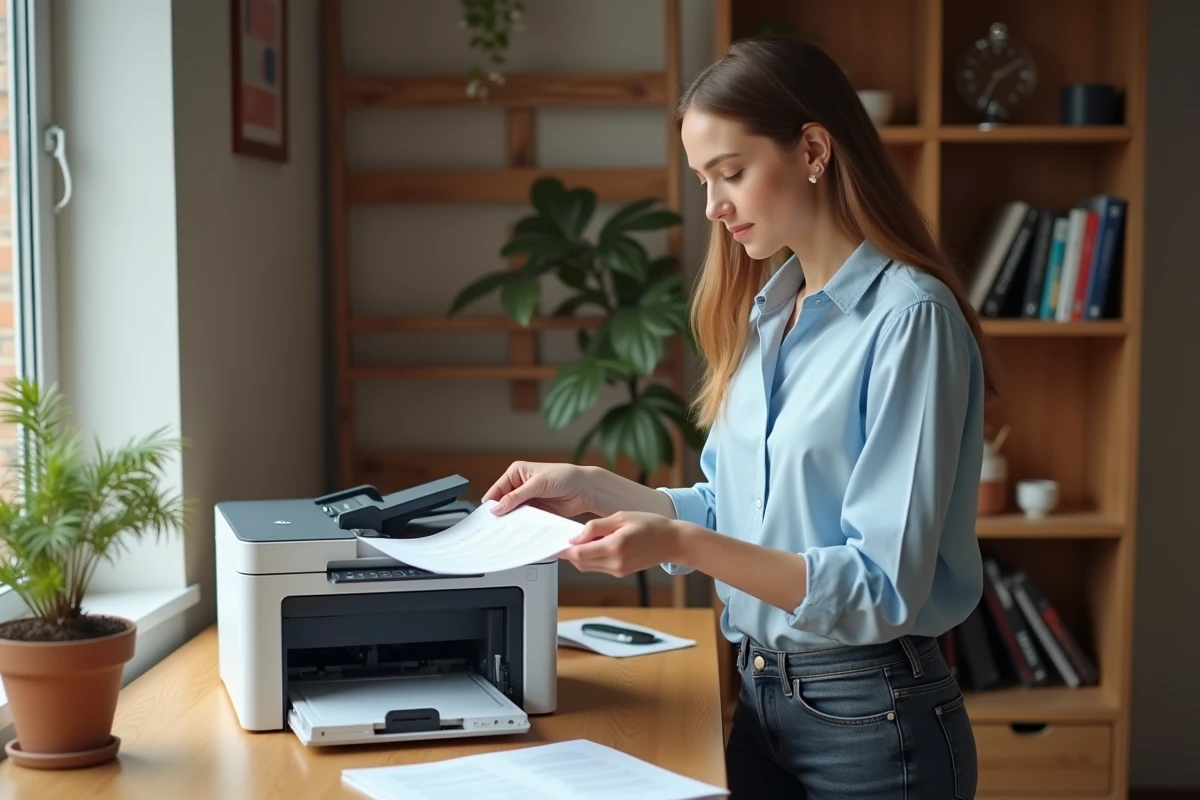
Certains modèles refusent de jouer la carte de la simplicité. Même flambant neuve, une imprimante multifonction peut réclamer un logiciel maison avant d’autoriser la moindre numérisation. Et une fois le scan terminé, il n’est pas rare de voir le fichier s’égarer dans un dossier obscur, parfois converti dans un format inattendu. Résultat : l’envoi par mail se transforme vite en chasse aux fichiers disparus.
La combinaison des commandes physiques sur la machine et des options logicielles permet d’optimiser l’expérience, mais rien n’est uniformisé. Chaque constructeur a ses caprices, chaque système d’exploitation ses exigences. Et l’envoi direct du scan par e-mail ? Ce n’est pas toujours au rendez-vous, obligeant souvent à passer d’abord par une sauvegarde locale.
A lire également : Pourquoi opter pour une imprimante sans fils Brother ?
Comprendre le fonctionnement du scanner intégré à votre imprimante : ce qu’il faut savoir avant de commencer
Avant de vous lancer, identifiez clairement le modèle de votre imprimante multifonction. Les appareils comme l’Epson EcoTank, la HP Smart Tank, la Canon Pixma ou encore les séries Brother DCP et Brother MFC offrent tous l’impression et la numérisation, parfois avec des options avancées. Chaque marque fournit un logiciel dédié, véritable centre de contrôle pour la numérisation de documents depuis un ordinateur de bureau ou portable.
Plusieurs éléments impactent la qualité de la numérisation : la résolution choisie, le format du fichier (PDF, JPEG, PNG), ainsi que les capacités du capteur intégré. Les modèles récents, comme la PIXMA MG6851 de Canon, permettent non seulement d’imprimer, de numériser et de copier, mais aussi d’envoyer les fichiers directement vers le cloud ou par e-mail via des apps comme Canon PRINT ou PIXMA Cloud Link.
A lire également : Que savoir sur l’imprimante laser Brother DCP-L3550CDW ?
Avant de démarrer, prenez le temps de régler les paramètres de votre imprimante-scanner. En passant par Epson ScanSmart, HP Smart ou MP Navigator EX, adaptez les options : type de document (texte, photo), recto-verso, activation de la reconnaissance de caractères (OCR). Placez ensuite le document sur la vitre ou dans le chargeur automatique, puis lancez la numérisation via l’option appropriée.
Selon la configuration choisie, le fichier numérisé pourra être stocké localement ou envoyé dans le cloud. Les logiciels de chaque constructeur, compatibles avec Windows, Mac ou applications mobiles (iOS, Android), facilitent la préparation d’un document prêt à être expédié par mail, tout en assurant une qualité visuelle irréprochable.
Étapes pratiques pour numériser un document et l’envoyer facilement par e-mail
Préparez la numérisation sur votre imprimante multifonction
Avant de commencer, il est nécessaire de placer le document à scanner sur la vitre ou dans le chargeur automatique de votre scanner. Sur l’interface de votre imprimante multifonction Epson EcoTank, HP Smart Tank, Canon Pixma, Brother DCP ou MFC, repérez le bouton ou l’option de numérisation. Depuis l’ordinateur, ouvrez le logiciel dédié, Epson ScanSmart, HP Smart, MP Navigator EX ou Brother iPrint&Scan, pour prendre la main sur l’appareil et lancer la procédure.
Réglages et choix du format
Il faut ensuite ajuster quelques paramètres pour obtenir le résultat souhaité. Voici ce qu’il est recommandé de paramétrer :
- La résolution (plus elle est élevée, meilleure sera la qualité, mais le fichier sera plus lourd)
- La couleur ou le noir et blanc, selon le type de document
- Le format de sortie : PDF pour un texte, JPEG ou PNG pour une image
Une fois ces réglages définis, lancez la numérisation, puis sauvegardez le fichier sur votre bureau, dans un dossier précis ou sur un espace cloud comme Google Drive ou OneDrive.
Envoi par mail, avec ou sans logiciel dédié
Pour envoyer le document par e-mail, plusieurs options s’offrent à vous. Ouvrez votre messagerie (Gmail, Outlook, Thunderbird), puis ajoutez le document numérisé en pièce jointe. Certains logiciels comme Canon PRINT ou Brother iPrint&Scan permettent d’envoyer le fichier directement depuis leur interface, ce qui réduit les manipulations.
Sur smartphone, des applications telles que GeniusScan ou Adobe Scan simplifient la tâche : il suffit de numériser et d’envoyer le PDF par mail en quelques gestes. Que vous soyez sur Windows, Mac, tablette ou smartphone, ces solutions offrent une diffusion rapide et fiable du document.
Finalement, numériser puis transmettre un document par mail s’apparente parfois à une suite d’étapes un peu techniques, mais une fois la méthode comprise et les bons outils installés, tout devient plus fluide. L’imprimante, le logiciel, l’application mobile : chacun a son rôle, à vous de composer la partition qui vous ressemble. Demain, il suffira peut-être d’un geste ou d’une commande vocale pour que le document s’envole, sans le moindre détour.