
Le code 0x800700c1 Xbox s’affiche sur un PC Windows quand l’application Xbox ne parvient pas à lancer ou à mettre à jour le fichier d’un jeu. Derrière ce code, Windows signale en général une installation incomplète ou un fichier que le système ne sait pas exécuter.
La correction se fait par paliers : on redémarre et on met Windows à jour, on répare l’application et ses services de jeu, on contrôle le jeu lui-même, puis on le réinstalle seulement si rien n’a marché.
Ce que signale le code 0x800700c1 dans l’application Xbox
Le code vient de Windows, pas du jeu. Il apparaît au moment où l’application tente de démarrer un titre, de l’installer ou de le mettre à jour, et il désigne un fichier de l’installation que Windows n’arrive pas à exécuter. Un téléchargement interrompu, un disque presque plein ou un fichier abîmé suffisent à le provoquer.
Le même code existe aussi côté Windows Update, avec d’autres causes : cette situation est traitée dans l’article sur l’erreur 0x800700c1 de Windows Update. Ici, on ne s’occupe que du cas où il surgit dans l’application Xbox ou au lancement d’un jeu Game Pass.
PC ou console : où l’erreur apparaît vraiment
Cette erreur Xbox sur PC concerne les ordinateurs Windows 10 et Windows 11. Les consoles affichent leurs propres codes, qui ne se règlent pas de la même façon.
Si le message vient d’une console, le support Xbox est la bonne référence pour interpréter le code affiché. Le reste de ce guide suppose un PC.
Premières vérifications : redémarrage, Windows Update, date et heure
Avant de toucher à l’application, quatre contrôles rapides écartent les causes les plus banales :
- Redémarrer complètement le PC, puis relancer l’application Xbox.
- Installer toutes les mises à jour de Windows en attente, y compris les mises à jour facultatives, puis redémarrer de nouveau.
- Vérifier que la date et l’heure se règlent automatiquement : un décalage empêche l’application de dialoguer avec les serveurs de Microsoft.
- Contrôler l’espace libre sur le disque qui reçoit le jeu, car une installation faite à moitié laisse précisément des fichiers inutilisables.
Si le code revient après ces vérifications, on passe à l’application elle-même.
Réparer les services de jeu et l’application Xbox
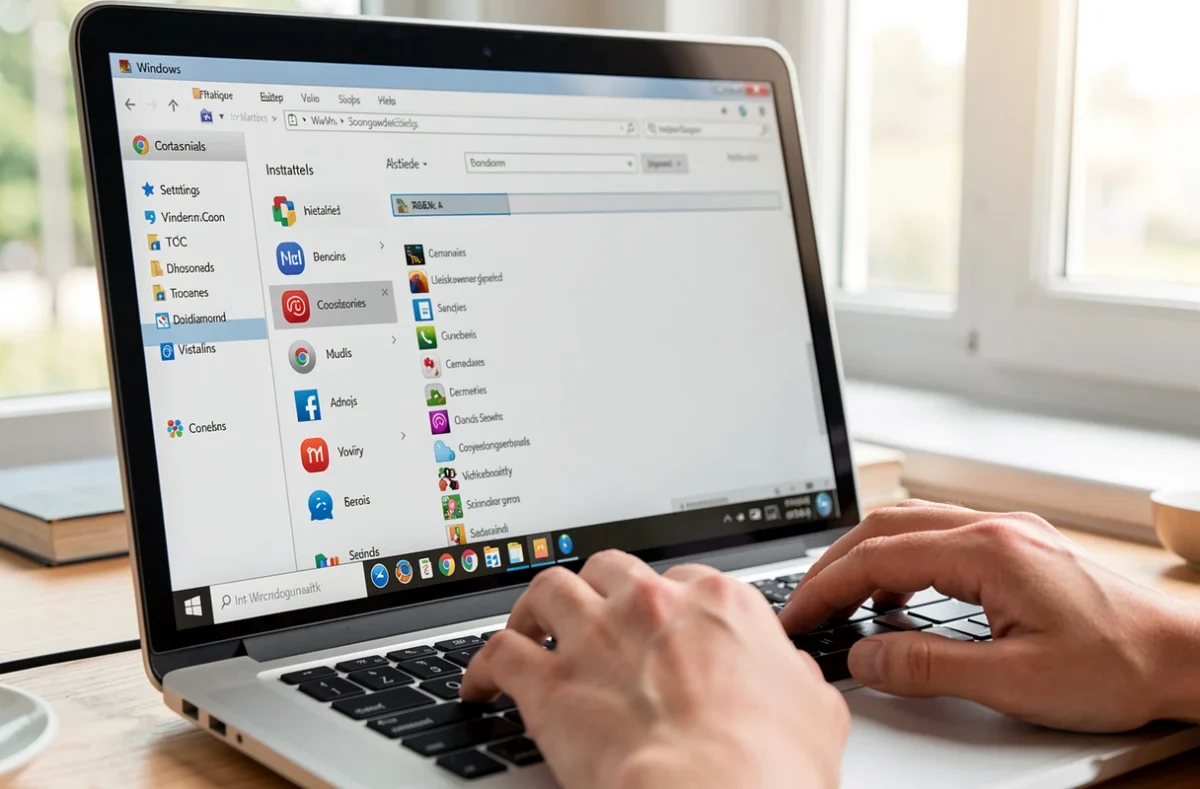
C’est l’étape qui règle le plus de cas. Dans Windows 11, ouvrez Paramètres, Applications, Applications installées, repérez l’application Xbox, puis ses options avancées. Lancez d’abord la réparation, qui garde les données de l’application. Si le code persiste, utilisez la réinitialisation, qui efface les données locales et vous déconnecte du compte.
Répétez l’opération pour Gaming Services, le composant qui gère l’installation des jeux. Réinstaller uniquement l’application Xbox laisse ce composant intact : Gaming Services se traite à part.
Videz ensuite le cache du Microsoft Store avec la commande wsreset.exe, tapée dans la boîte Exécuter. Une fenêtre vide s’ouvre, puis le Store redémarre de lui-même. Déconnectez-vous enfin du compte Microsoft dans l’application Xbox, reconnectez-vous et relancez le jeu.
Quand ces gestes échouent, certains utilisateurs retirent Gaming Services par PowerShell, redémarrent le PC puis relancent l’installation d’un jeu depuis l’application, qui remet le composant en place. Cette manipulation est plus lourde : à réserver à ce stade du dépannage, avec PowerShell ouvert en administrateur.
Vérifier et réparer les fichiers du jeu
Si l’erreur ne touche qu’un seul jeu, le problème se trouve dans ses fichiers. Depuis la fiche du jeu dans l’application Xbox, les options de gestion permettent de contrôler les fichiers installés. Un fichier manquant ou invalide est alors signalé et remplacé.
Si plusieurs jeux sont touchés, le défaut peut venir de Windows lui-même. Les outils de réparation des fichiers système intégrés à Windows, lancés depuis une invite de commandes ouverte en administrateur, contrôlent les fichiers du système et corrigent ceux qui sont abîmés.
Un antivirus peut aussi bloquer l’exécutable d’un jeu et provoquer le même code. Pour le vérifier, on réactive la protection de Windows Defender ou on la suspend brièvement, selon l’antivirus en place, puis on relance le jeu. Rétablissez la protection dès le test terminé.
Réinstaller le jeu en dernier recours
Désinstallez le jeu depuis l’application Xbox, redémarrez le PC, puis relancez l’installation. Si votre PC a plusieurs disques, choisissez de préférence le disque système : une installation sur un disque secondaire ou une clé externe multiplie les occasions de fichiers invalides.
Avant de désinstaller, vérifiez que la progression du jeu est bien sauvegardée en ligne ou copiée ailleurs, de façon à ne rien perdre.
Si le code 0x800700c1 apparaît sur tous les jeux, y compris après une réinstallation, le problème dépasse le cadre de l’application Xbox. Il reste alors à réinitialiser Windows ou à repartir sur une installation propre de Windows, après sauvegarde de vos fichiers personnels.
Dans l’immense majorité des cas, la réparation de Gaming Services ou la réinitialisation de l’application suffit avant d’en arriver là.