
Pour réinstaller Firefox sans rien perdre, il faut d’abord mettre ses données à l’abri : synchronisation avec un compte Mozilla ou copie du dossier de profil. On désinstalle ensuite le navigateur, on supprime les dossiers résiduels seulement si l’on veut repartir de zéro, puis on réinstalle depuis le site officiel de Mozilla. La réinstallation seule ne touche pas au profil, ce sont les dossiers supprimés après coup qui effacent favoris et mots de passe.
Réinstaller Firefox ou l’actualiser : choisir la bonne réparation
Réinstaller n’est pas le premier remède à essayer. Un simple redémarrage du navigateur règle déjà bien des blocages, de même que le mode de dépannage, qui lance Firefox sans extensions ni réglages personnalisés.
Si le problème persiste, Firefox propose une fonction d’actualisation qui remet le navigateur à neuf tout en conservant l’essentiel de vos données. Elle règle la plupart des lenteurs, des plantages et des réglages devenus incohérents. Les modules complémentaires et certaines préférences repartent en revanche de zéro, et une copie de l’ancien profil est rangée à part.
La réinstallation complète se justifie en dernier recours : fichiers du programme corrompus, Firefox qui ne démarre plus du tout, ou logiciel indésirable qui a modifié le navigateur.
Sauvegarder favoris, mots de passe et profil avant de commencer
Deux méthodes protègent vos données, et la première est la plus simple. Avec un compte Mozilla, la synchronisation copie vos favoris, votre historique, vos mots de passe et vos onglets sur les serveurs de Mozilla, que vous retrouvez en vous reconnectant. Vérifiez dans les réglages du compte que chaque type de données est bien coché avant de désinstaller.
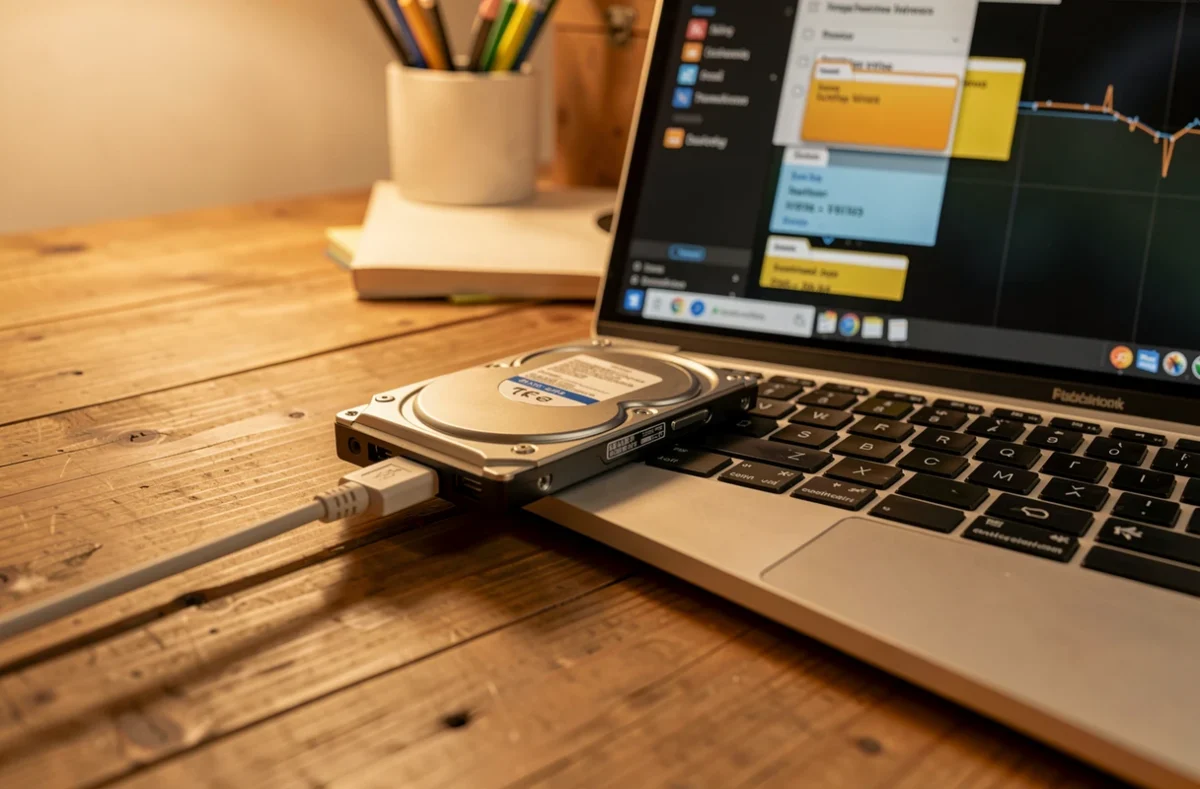
La seconde méthode consiste à copier le dossier de profil, qui contient tout ce que Firefox a enregistré sur votre machine. Collez cette copie sur un disque externe ou dans un autre dossier, hors de l’emplacement de Firefox. Les identifiants peuvent aussi être exportés dans un fichier depuis la page de gestion des mots de passe, à ranger en lieu sûr puisqu’il est lisible par tous. Pour savoir où se cachent ces mots de passe, voir retrouver un mot de passe enregistré.
Désinstaller Firefox proprement sur Windows et sur Mac
Sous Windows, la désinstallation passe par la liste des applications installées dans les paramètres du système, où Firefox se supprime comme n’importe quel logiciel. Sur Mac, on glisse l’application du dossier Applications vers la Corbeille.
Cette désinstallation simple conserve votre profil : favoris et mots de passe sont encore là à la réinstallation. Le nettoyage complet va plus loin et supprime aussi les dossiers Mozilla laissés sur le disque, dans les dossiers de données de l’utilisateur sous Windows et dans la Bibliothèque sous Mac. Ne le faites qu’après avoir vérifié votre sauvegarde.
Firefox installe aussi un programme de mise à jour qui peut rester en place, ce qu’explique le service de mise à jour Firefox.
Réinstaller Firefox depuis le site officiel de Mozilla
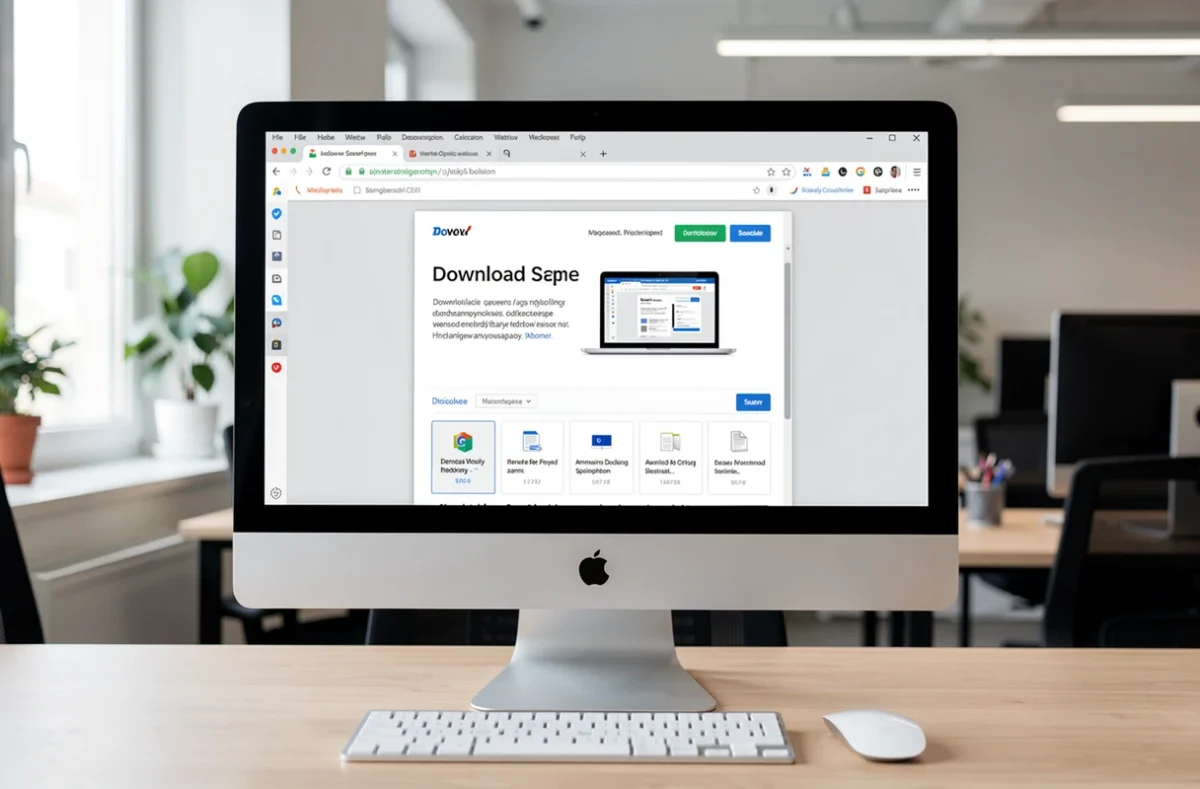
Téléchargez Firefox uniquement depuis le site officiel de Mozilla. Les sites tiers de téléchargement embarquent parfois des logiciels publicitaires, à l’origine de nombreux navigateurs détournés. Fermez toutes les fenêtres Firefox et redémarrez l’ordinateur avant de lancer l’installation.
Le site propose la version standard, mais aussi un installeur complet utilisable sans connexion et une version à support étendu, destinée à ceux qui préfèrent des changements moins fréquents. La version standard convient à la plupart des usages. Une fois installé, pensez à garder Firefox à jour.
Retrouver ses données dans la nouvelle installation
Avec la synchronisation, il suffit de se connecter au compte Mozilla dans la nouvelle installation : favoris, historique et mots de passe reviennent seuls. Les modules complémentaires doivent parfois être réinstallés et reconfigurés un par un.
Avec une copie du profil, on la remet dans le nouveau profil de Firefox, navigateur fermé, ou on importe le fichier d’identifiants exporté. Remplacez le contenu du nouveau profil plutôt que d’en créer un second si vous voulez tout retrouver à l’identique. Firefox garde aussi des sauvegardes automatiques de vos favoris, qui permettent de revenir à un état antérieur.
Quand la réinstallation échoue
Plusieurs causes bloquent une réinstallation. Vérifiez les points suivants avant de recommencer :
- Un processus Firefox est encore actif en arrière-plan : fermez-le depuis le gestionnaire de tâches ou redémarrez l’ordinateur.
- Vos droits sont insuffisants : lancez l’installeur en administrateur.
- Un antivirus bloque l’installeur : désactivez-le brièvement le temps de l’installation, puis réactivez-le.
Si l’échec se répète ou si le navigateur est redirigé vers des pages inconnues, un logiciel malveillant est probable. Il vaut mieux vérifier si l’ordinateur est infecté avant de réinstaller une troisième fois.
Une fois Firefox réinstallé et les données retrouvées, gardez votre sauvegarde de profil quelques jours. Elle permet de revenir en arrière si un favori ou un mot de passe manque au bout d’une semaine.