
Utilisateurs Windows, voulez-vous tester ou même prendre le contrôle de Linux ? Alors Ubuntu est sans aucun doute la meilleure distribution pour découvrir tranquillement ce système d’exploitation gratuit et gratuit.
Dans ce tutoriel, vous apprendrez comment installer la version Long Term Support (LTS) de la distribution Linux la plus populaire : Ubuntu 20.04 « Focal Fossa ».
Vous êtes probablement équipé d’un ordinateur fonctionnant sous Windows 10. Ici, nous ne remplacerons pas Windows par Ubuntu : nous allons installer Ubuntu à côté de Windows. C’est ce qu’on appelle un multiboot et dans notre cas un double boot Windows/Ubuntu. Cela permet d’utiliser Ubuntu sans crainte, vous aurez toujours accès à Windows si nécessaire !
Si vous préférez supprimer Windows pour ne garder qu’Ubuntu, il existe un tutoriel spécialement prévu à cet effet.
Vous vous interrogez sur les dangers ?
En suivant à la lettre les six grandes étapes de cette méthode, le risque s’approche franchement de zéro.
Alors, pas de panique : lancez-vous et profitez de Linux en toute légèreté.
i Info : À ce stade, il est toujours possible de tester Ubuntu dans une machine virtuelle avant toute installation réelle.i Info : Notez qu’il existe aussi des variantes d’Ubuntu, comme Kubuntu, Xubuntu ou Lubuntu. Peu importe la version choisie : le mode opératoire reste identique.i Utilisateurs avancés : Ceux qui veulent bâtir leur système en partant de zéro peuvent se tourner vers Debian ou une version minimale d’Ubuntu. Le tutoriel dédié à Debian est aussi disponible.
Canonical, l’entreprise qui développe Ubuntu, publie une édition stable d’Ubuntu Desktop et Ubuntu Server tous les six mois, par exemple 18.10 (octobre 2018), 19.04 (avril 2019), 19.10 (octobre 2019)…
Mais ces éditions stables n’offrent des mises à jour de sécurité gratuites que pendant neuf mois et visent surtout ceux qui maîtrisent déjà Linux.
En complément, Canonical propose tous les deux ans une édition LTS : « Long Term Support ». Ces versions reçoivent cinq ans de mises à jour, aussi bien pour Ubuntu Desktop que pour Ubuntu Server.
Pour la plupart des utilisateurs, le choix évident reste la LTS la plus récente : Ubuntu 20.04 « Focal Fossa ».
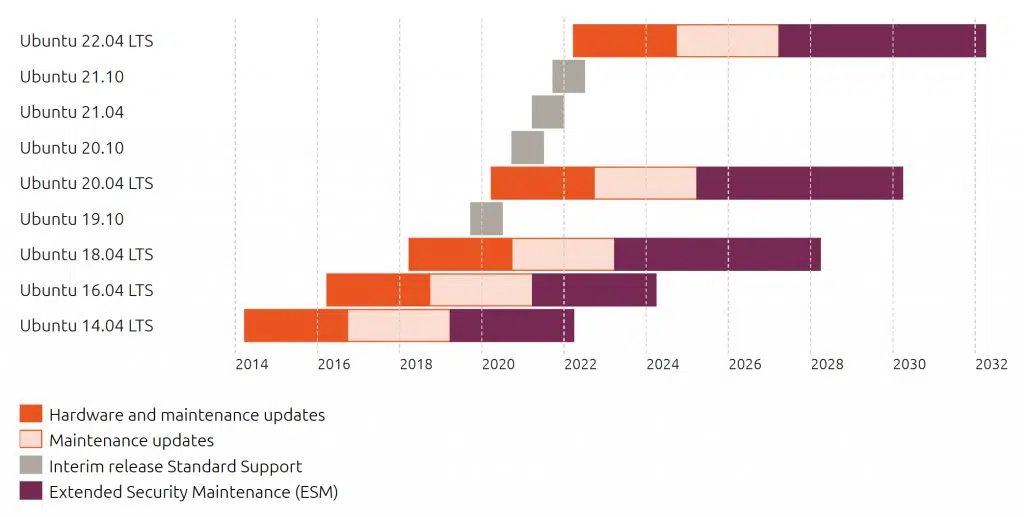
Le calendrier de prise en charge d’Ubuntu varie selon la version choisie : toutes les informations sont disponibles sur le site officiel d’Ubuntu.
Exigences avant de démarrer
Avant toute opération, il y a deux vérifications à effectuer pour assurer un démarrage serein :
- Pensez à désactiver le démarrage sécurisé (Secure Boot), qui empêche parfois l’installation de certaines distributions Linux. Aujourd’hui, Ubuntu parvient souvent à le gérer automatiquement, mais mieux vaut contrôler ce point.
- Désactivez aussi le démarrage rapide dans Windows 10, sans quoi le programme d’installation Linux peut ne pas reconnaître votre disque.
Installer Ubuntu 20.04 en double démarrage avec Windows 10
Étape 1 : Préparer une clé USB d’installation Ubuntu
Première étape : téléchargez l’image ISO de Ubuntu 20.04 LTS (comptez environ 2,5 Go). Deux options principales selon votre préférence :
- Téléchargement direct du fichier ISO.
- Téléchargement via BitTorrent pour répartir la charge et garantir la fiabilité.
Pensez à contrôler l’empreinte SHA-256 du fichier pour vérifier qu’il est bien authentique. Par exemple : b45165ed3cd437b9ffad02a2a2a4ddc69162470e26229889ce5826f6e3d*ubuntu-20.04.1-desktop-amd64.iso
Préparez ensuite une clé USB amorçable à partir de cet ISO. Sous Windows, l’utilitaire Rufus est excellent pour ça. Une procédure détaillée existe pour guider chaque étape.
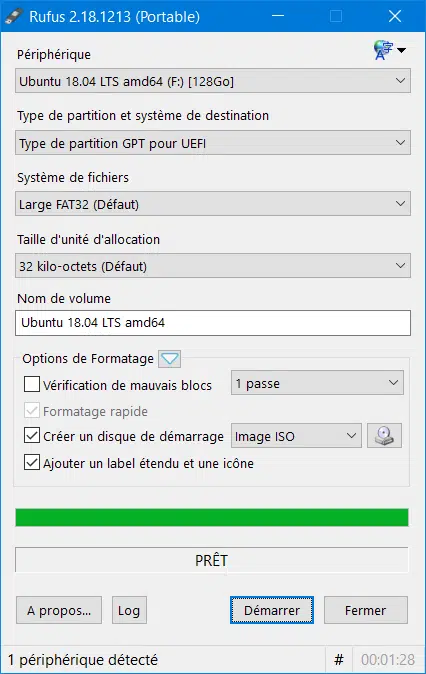
Votre support est prêt ? Passez alors à la suite.
Étape 2 : Sauvegarder son système
Un conseil s’impose avant de toucher à vos partitions : réalisez une sauvegarde complète du disque système à l’aide de Macrium Reflect.
Cette « image disque » recrée tout l’état du PC au moment de la sauvegarde (fichiers, partitions, réglages). Si un détail tourne mal, on retrouve ainsi l’ordinateur exactement comme il était avant la manipulation.
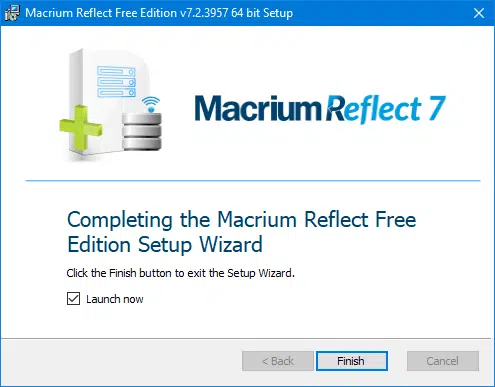
Mieux vaut prévenir qu’avoir à chercher une solution trop tard…
Étape 3 : Préparer de l’espace sur le disque
Installer Ubuntu sur une machine occupée par Windows suppose de libérer un peu d’espace disque.
La configuration classique : tout le stockage est réparti entre Windows et ses partitions annexes (ESP, MSR, système, récupération). Le but consiste donc à réduire la taille de la partition principale de Windows pour dégager un volume « non alloué » où Ubuntu viendra s’installer.
i Note : Cette préparation est optionnelle. L’installateur d’Ubuntu inclut une fonction automatique qui sait redimensionner Windows et créer la partition d’accueil pour Linux tout seul si vous validez cette option.
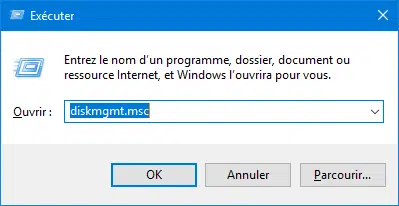
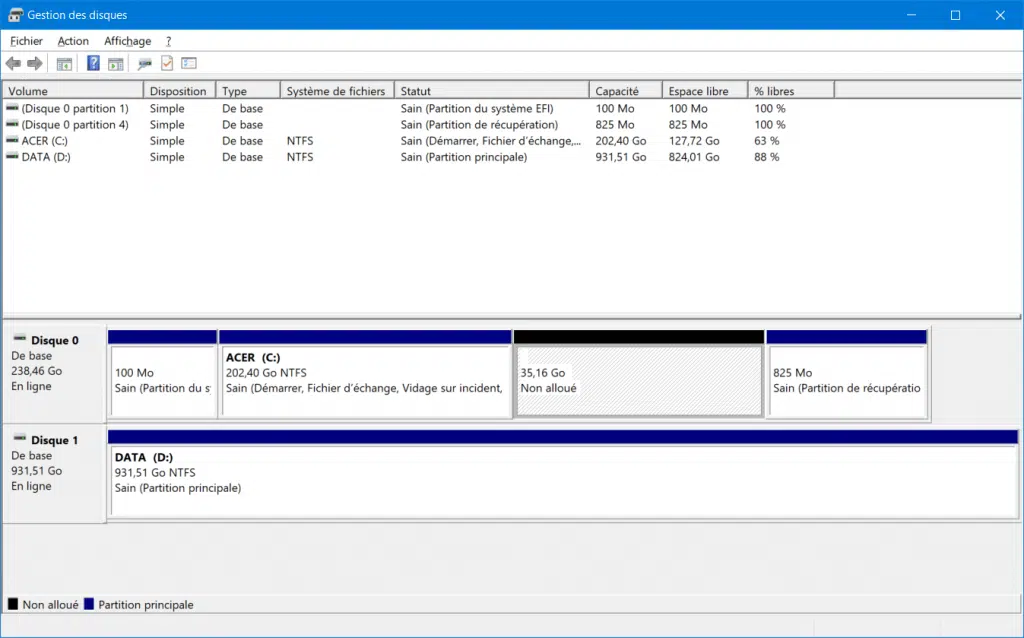
- Lancez la Gestion des disques (tapez diskmgmt.msc dans la fenêtre Exécuter de Windows).

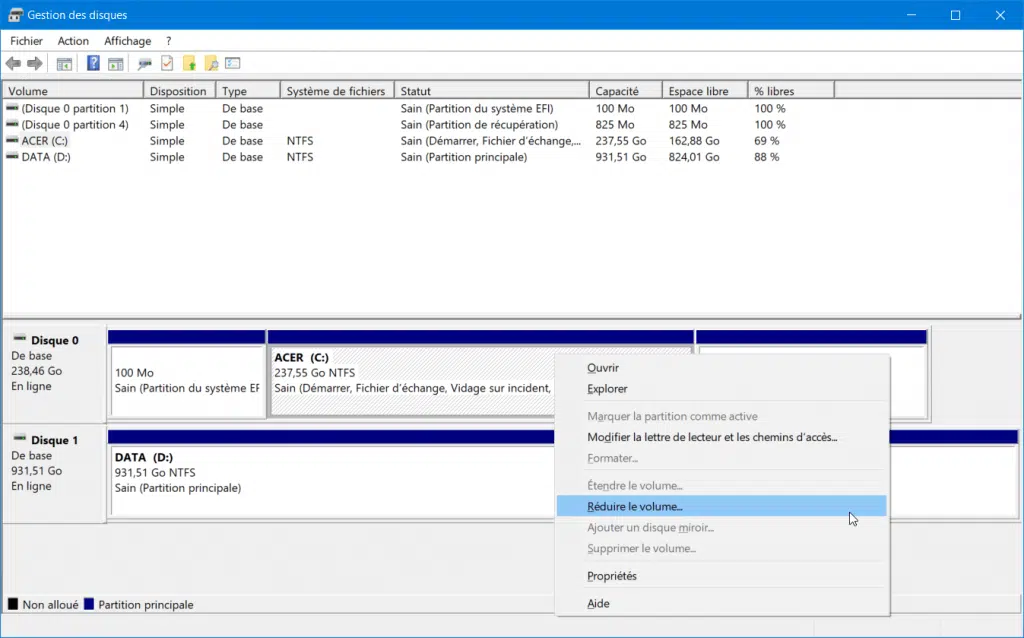
- Identifiez la partition Windows (généralement C:), faites un clic droit et choisissez Réduire le volume.

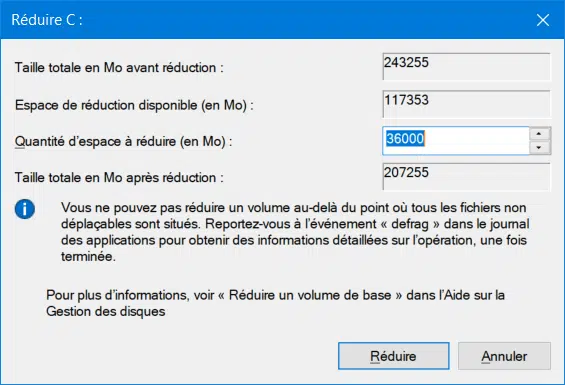
- Déterminez l’espace à libérer : inscrivez la taille souhaitée puis validez. Pour Ubuntu, 15 Go sont un minimum, 25 Go garantissent une grande souplesse. L’illustration montre un espace de 36 Go réservé à Ubuntu.

- Vous verrez alors une zone « non allouée » sur le disque, parfaite pour l’installation de Linux.
- Poursuivez, tout est prêt pour accueillir Ubuntu 20.04 LTS.
Étape 4 : Installer Ubuntu 20.04
- Branchez la clé USB contenant Ubuntu 20.04 LTS sur l’ordinateur.
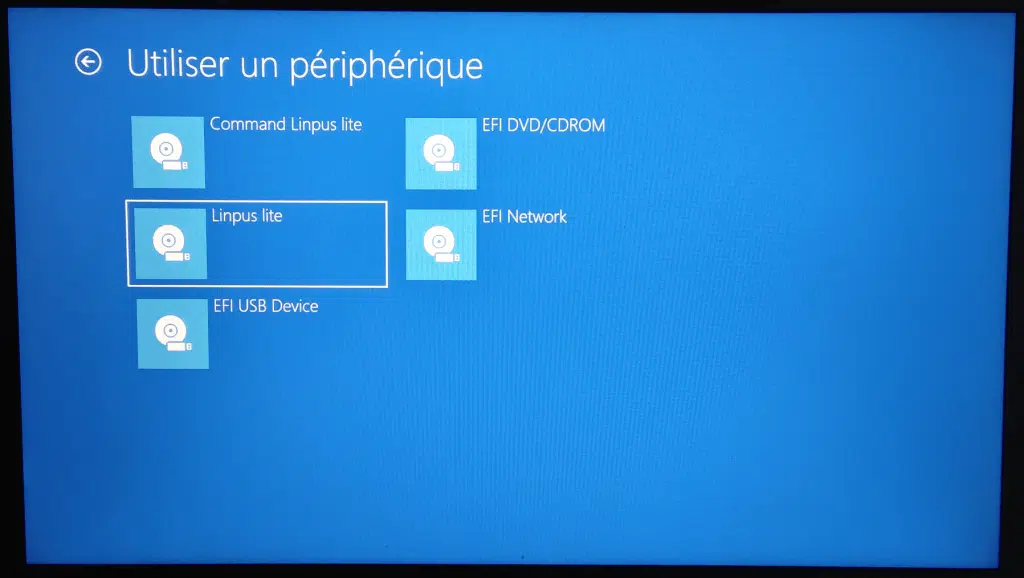
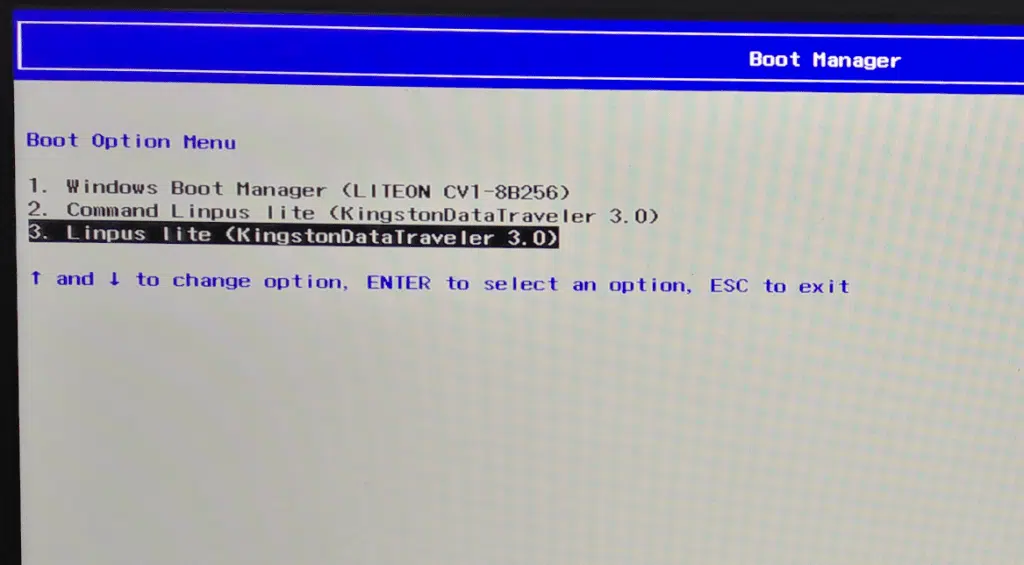
- Redémarrez, puis démarrez sur la clé (depuis « Options de démarrage avancées » de Windows ou via le menu boot du BIOS/UEFI).


Selon la marque, la clé Ubuntu peut s’afficher sous le nom « Linpus Lite ».
- Lancez l’installation avec Installer Ubuntu.

-
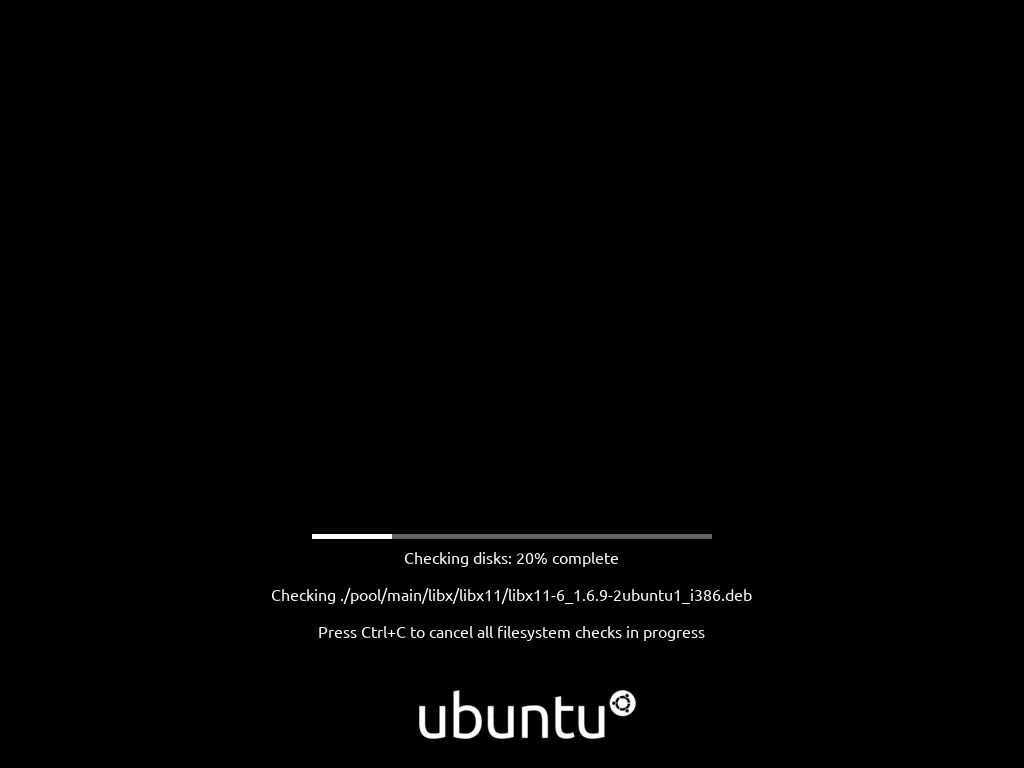
Une vérification rapide des disques s’effectue avant de poursuivre.
- L’installateur Ubuntu (Ubiquity) démarre. Choisissez la langue, confirmez avec Installer maintenant.
Vous pouvez aussi essayer Ubuntu sans l’installer via « Essayer Ubuntu », parfait pour une découverte sans prise de risque.
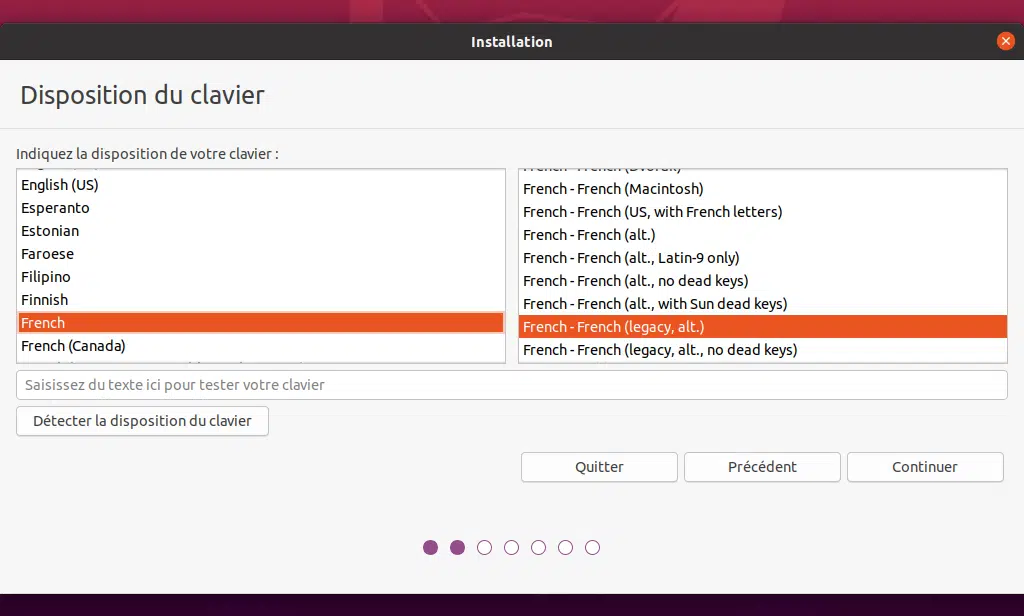
- Précisez la disposition de clavier voulue : Français ou Français (Legacy), selon votre usage.

- Poursuivez vers les choix d’installation proprement dits :
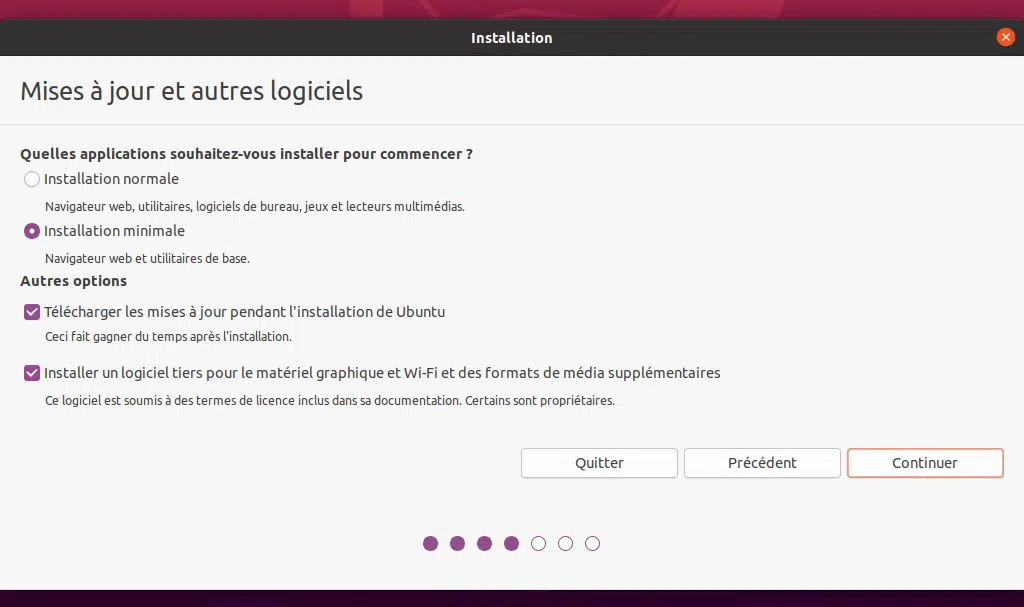
L’assistant propose plusieurs options selon vos besoins :
- Installation minimale : installe le strict nécessaire, pour un système léger : base, bureau GNOME, navigateur web, outils de base.
- Mises à jour pendant l’installation : permet d’obtenir un système protégé dès le premier démarrage.
- Logiciels tiers : ajoute pilotes et codecs multimédia pour matériels spécifiques.
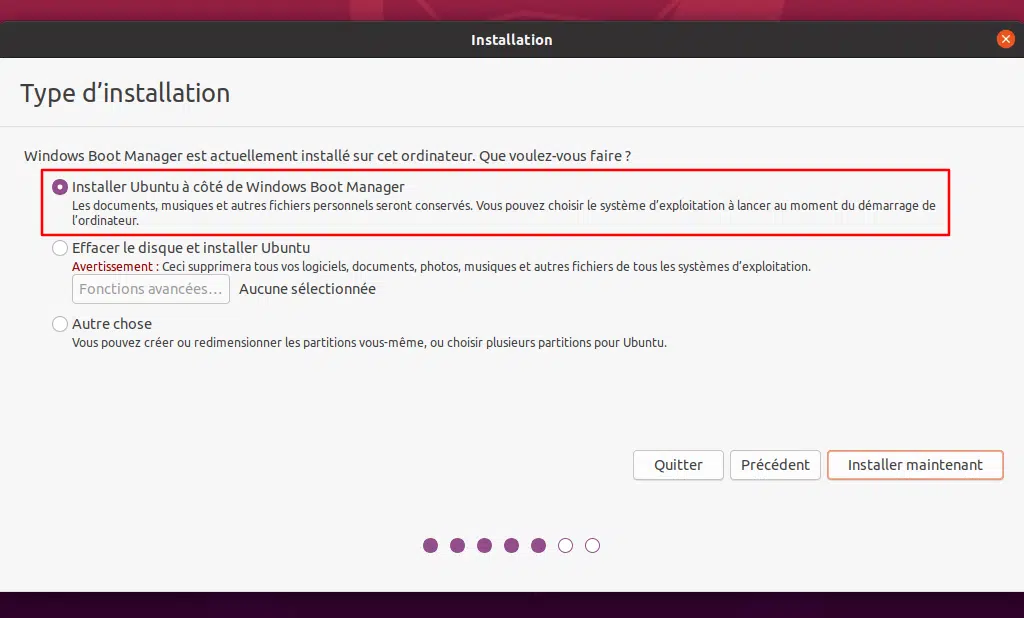
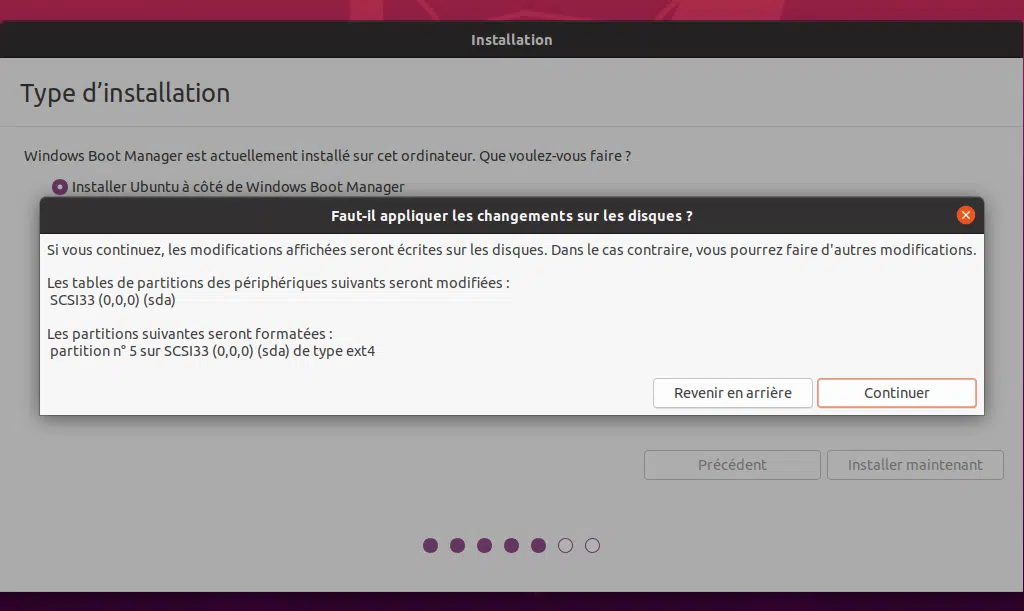
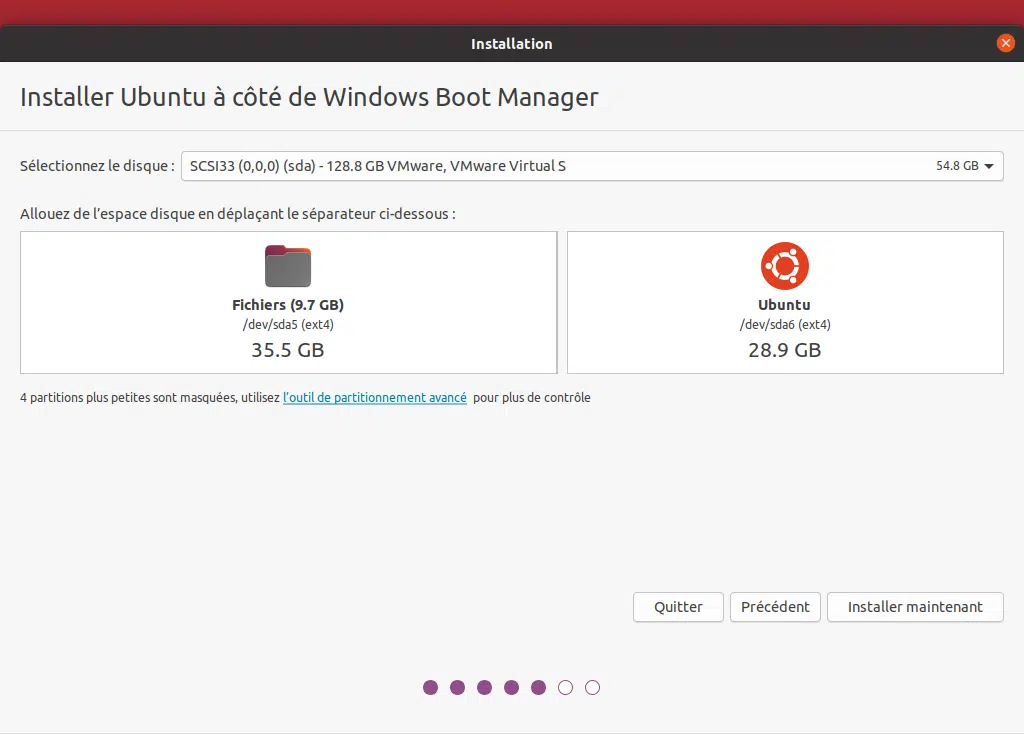
- Sélectionnez Installer Ubuntu à côté du gestionnaire de démarrage Windows et validez.

- Si l’espace disque a déjà été préparé, vérifiez l’emplacement, sinon, ajustez la taille de la future partition Ubuntu au besoin.


Visez 25 Go pour le confort, mais dans la majorité des cas 15 Go suffisent.
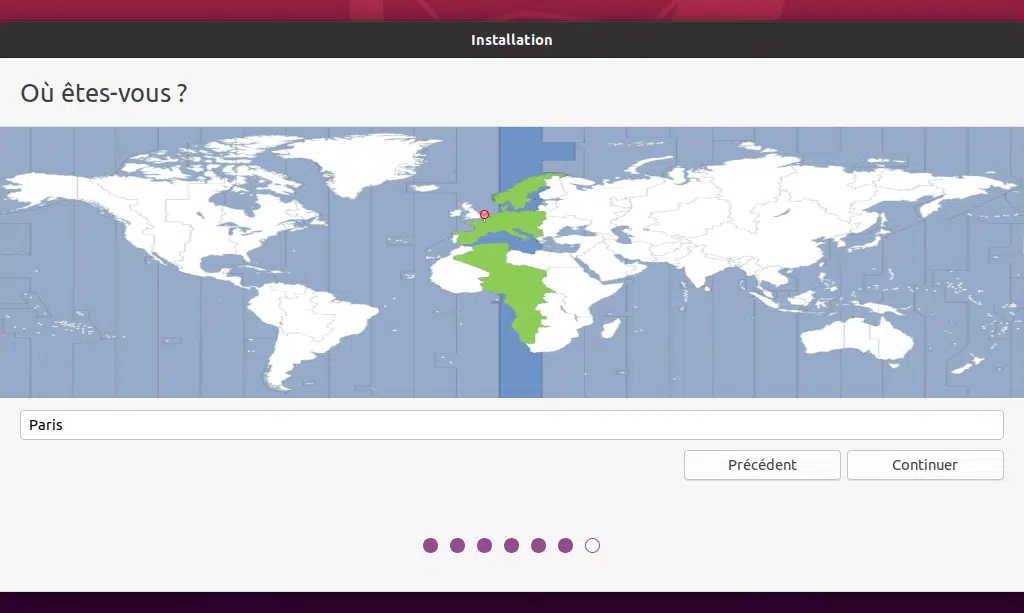
- Choisissez le pays, puis cliquez pour continuer.

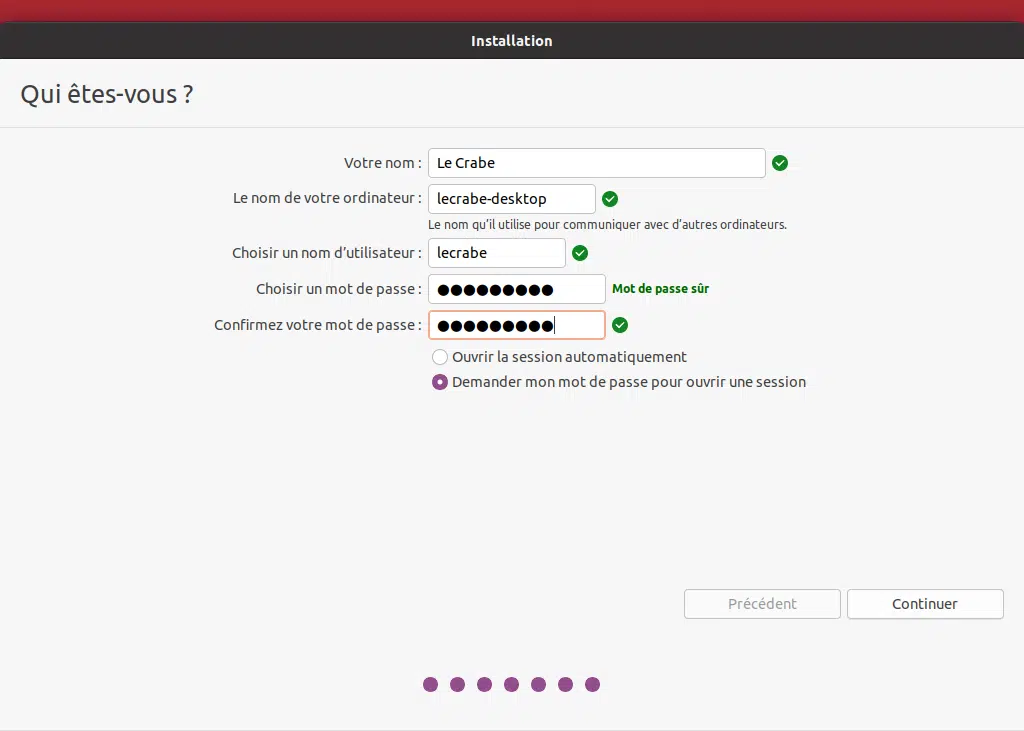
- Entrez votre nom d’utilisateur, mot de passe, nom de la machine, puis suivez la procédure.

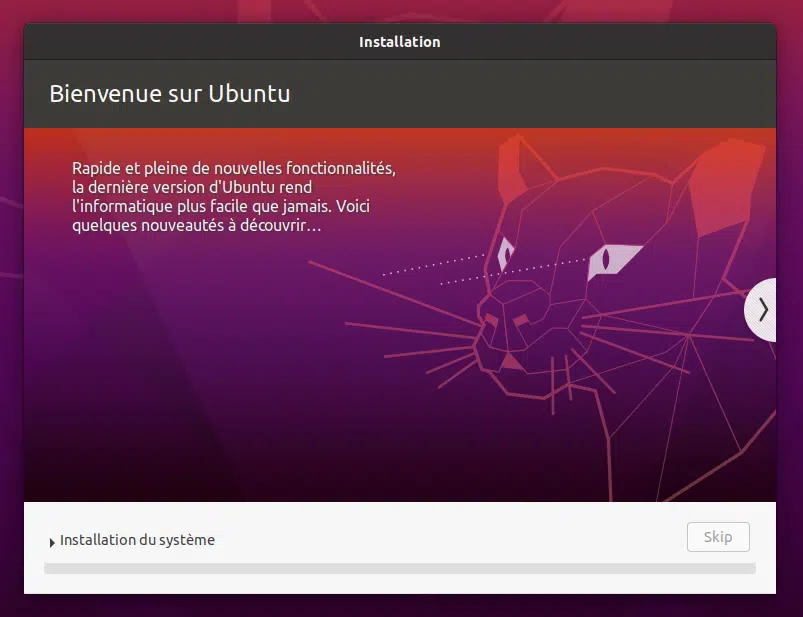
- L’installation de Ubuntu 20.04 LTS débute.

L’opération dure de quelques minutes à une vingtaine selon la rapidité de votre machine.
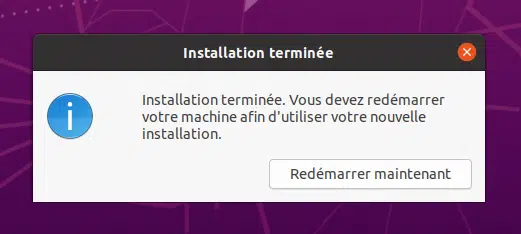
- À la fin du processus, cliquez sur Redémarrer pour que les changements prennent effet.

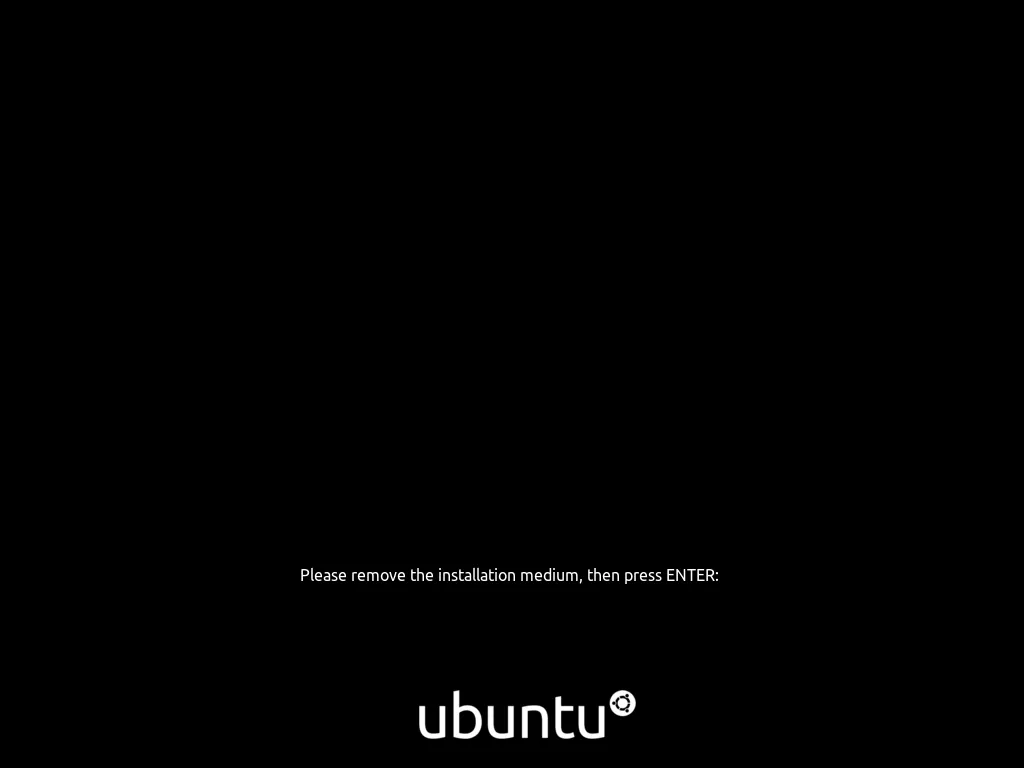
- Pensez à retirer la clé USB avant le prochain démarrage. Appuyez sur Entrée lorsqu’on vous le demande.
Étape 5 : Configurer l’UEFI pour démarrer sur Ubuntu
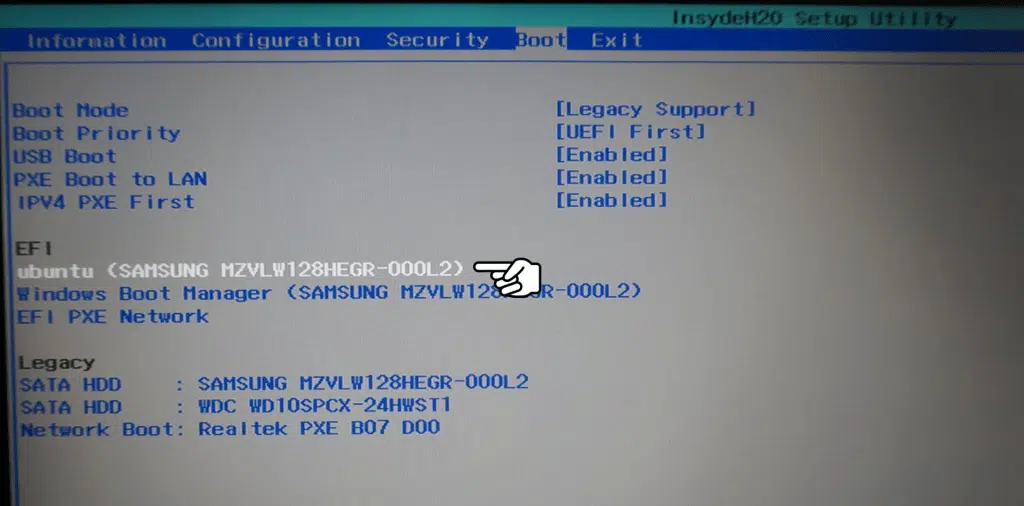
À la sortie de l’installation, de nombreux ordinateurs continuent à lancer Windows Boot Manager en priorité. Pour activer Ubuntu au démarrage, il faut placer GRUB (le gestionnaire de démarrage Linux) en tête dans l’ordre de démarrage UEFI.
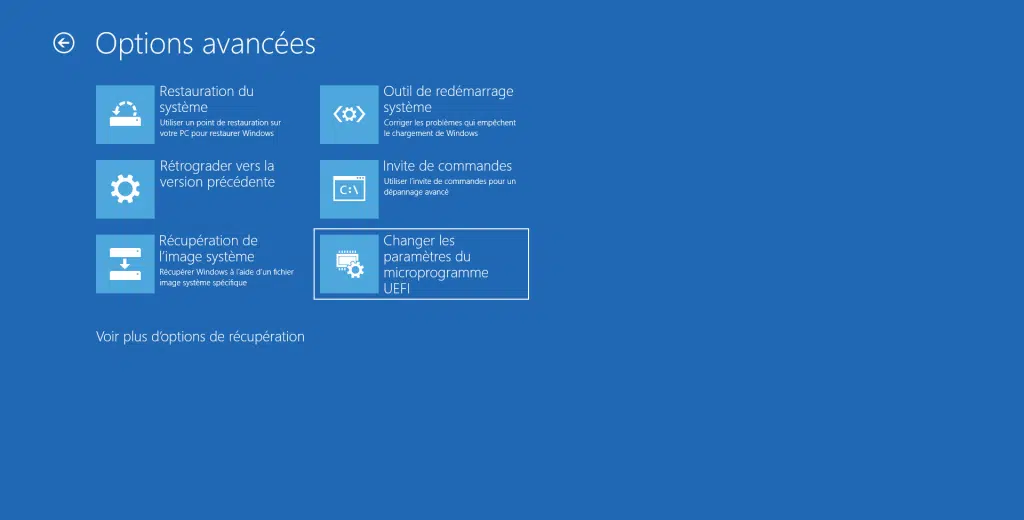
Dans la majorité des cas, cette configuration se règle dans le menu d’amorçage UEFI ou via un paramètre nommé « Boot Order ».
i Note : Concernant les modèles avec l’ancien BIOS, rien à faire : l’installation place GRUB automatiquement et il prendra la main à chaque redémarrage, proposant le choix entre Ubuntu et Windows.
- Accédez aux paramètres UEFI (SETUP) du PC.

- Dans l’ordre de démarrage, placez Ubuntu (ou GRUB) tout en haut.

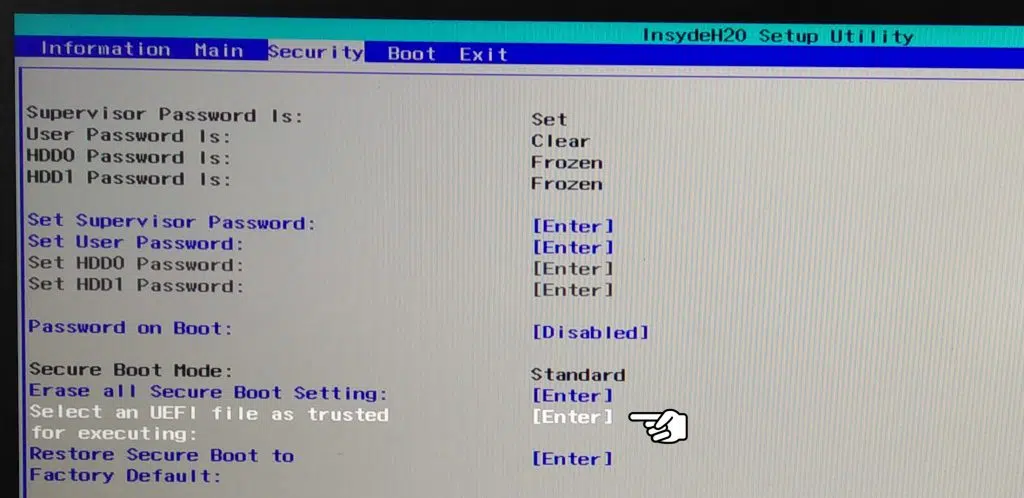
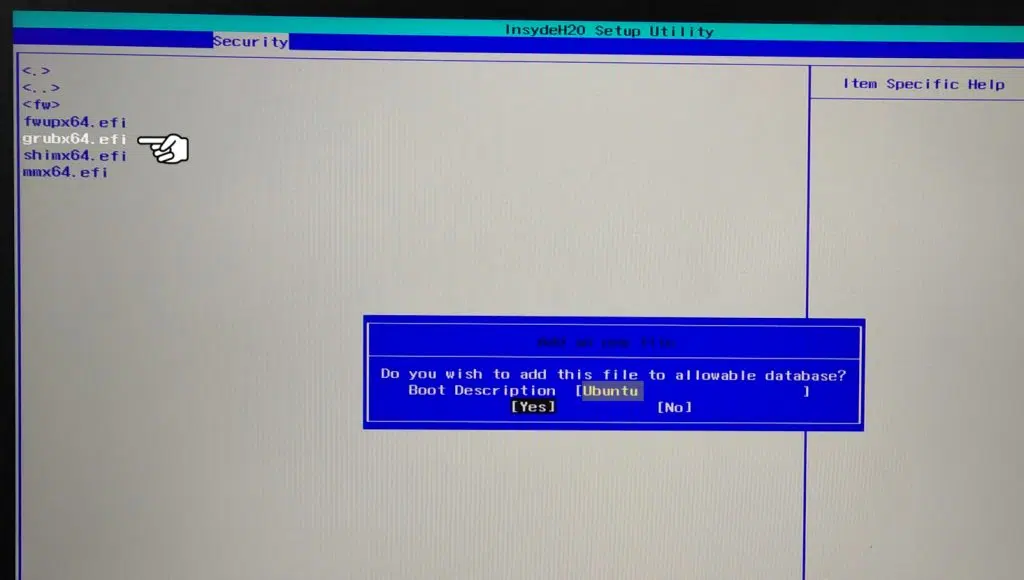
Selon la marque du PC, il peut être nécessaire de marquer le fichier grubx64.efi comme « autorisé » dans le menu de sécurité et de sélectionner ce fichier dans la partition EFI.

Pointez sur HDD0/EFI/Ubuntu/Grubx64.efi, attribuez-lui la mention « Ubuntu » et validez.

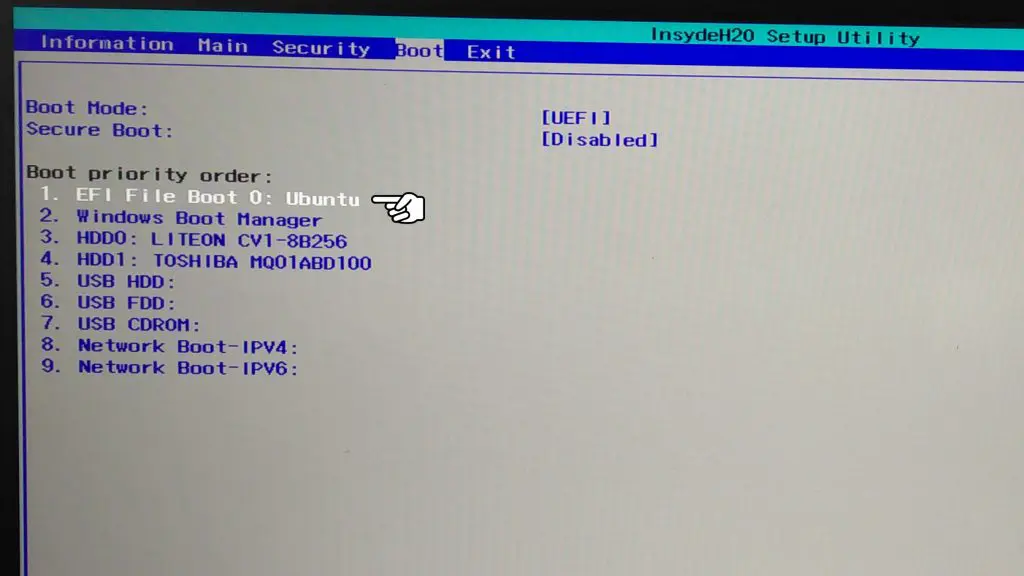
Après redémarrage, revenez dans le menu de configuration UEFI pour vérifier qu’une option « EFI File Boot 0 : Ubuntu » est bien présente et priorisée.

- Pensez à enregistrer la configuration avant de quitter le setup.
Étape 6 : Démarrer Ubuntu
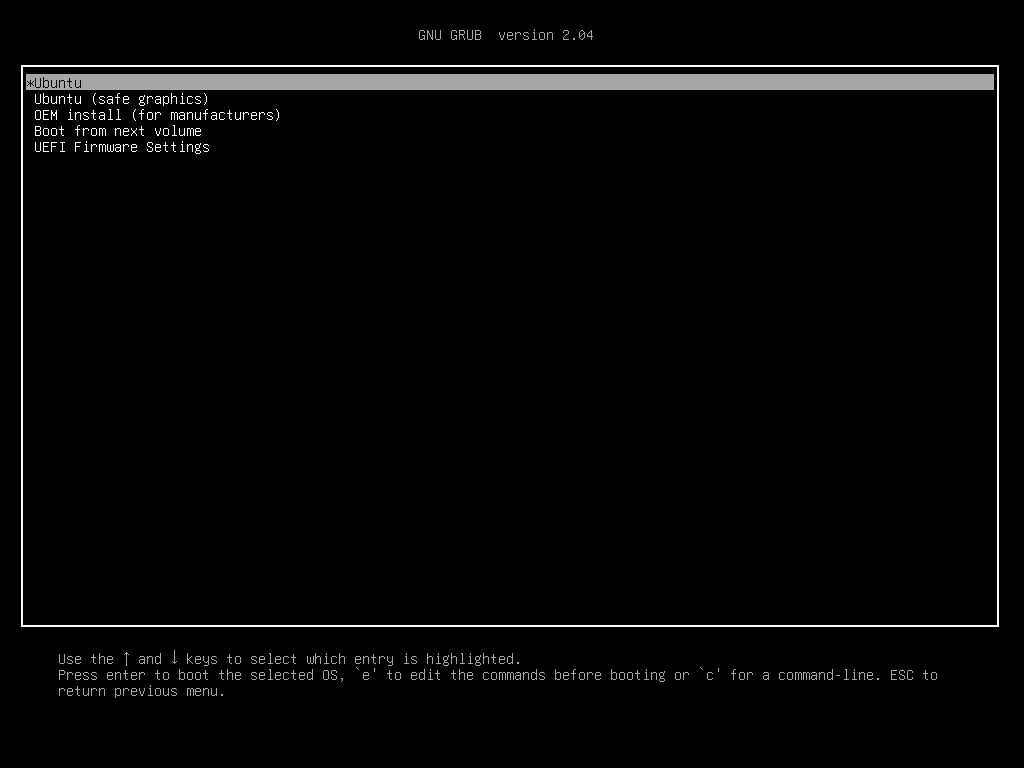
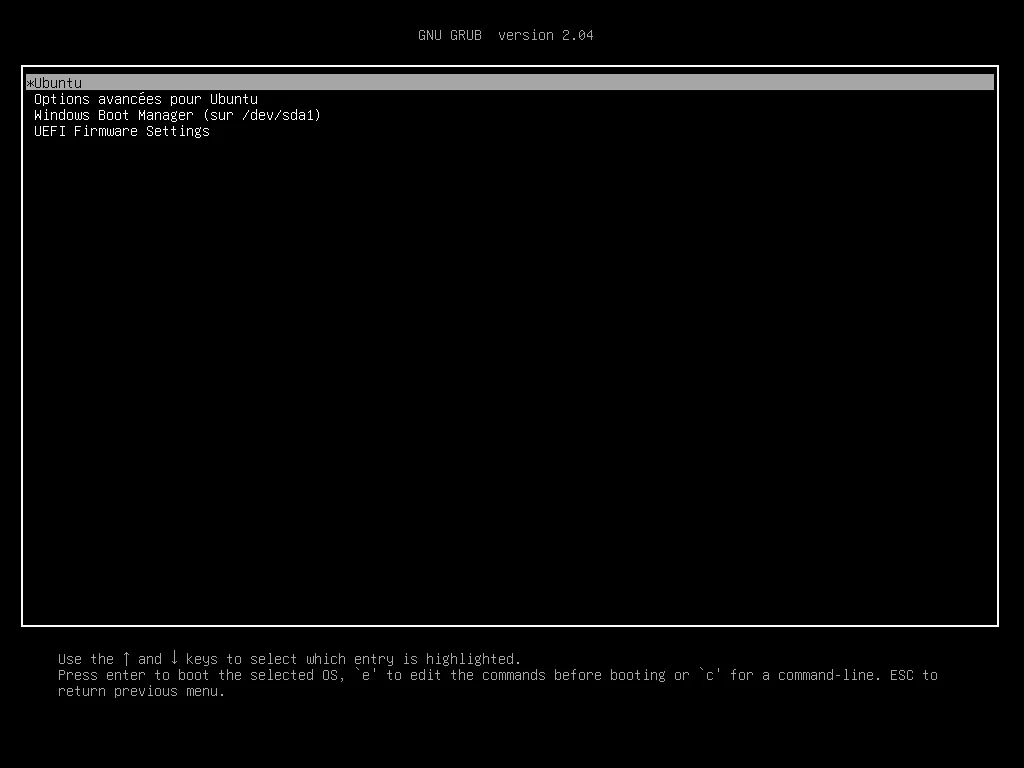
- Lorsque le PC démarre, le gestionnaire GRUB s’affiche.
En dix secondes, Ubuntu démarre automatiquement. Pour revenir sur Windows, sélectionnez la ligne correspondante dans ce menu à démarrage.
-
Ubuntu se charge rapidement.
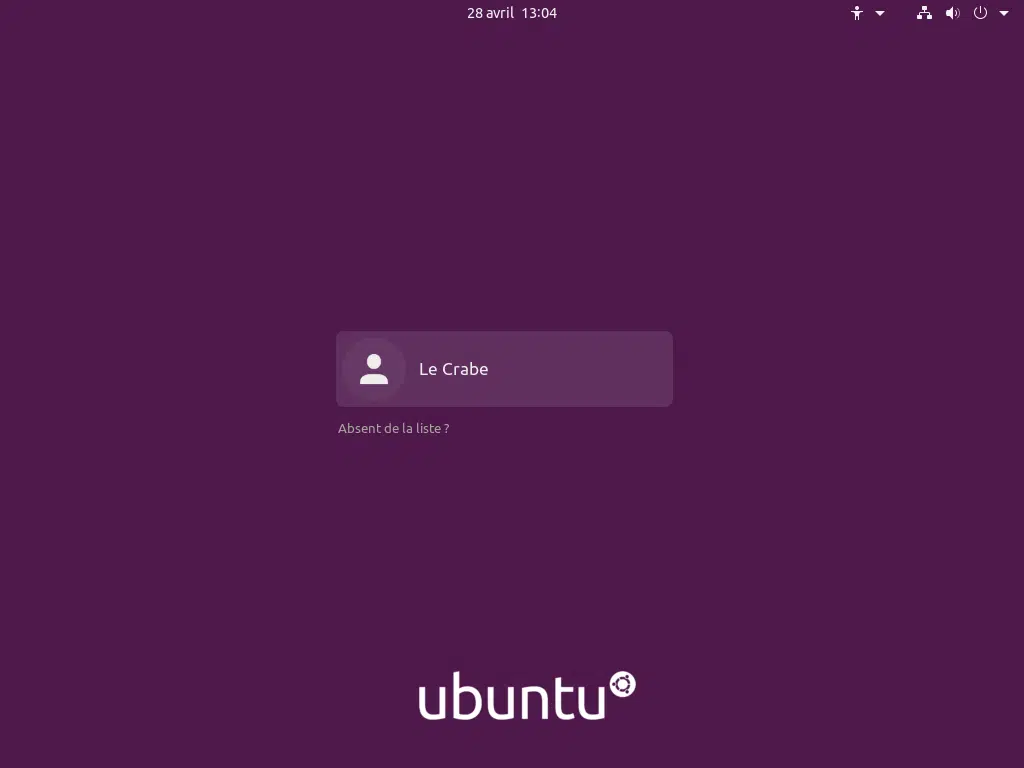
- Connectez-vous à la session avec l’utilisateur défini.
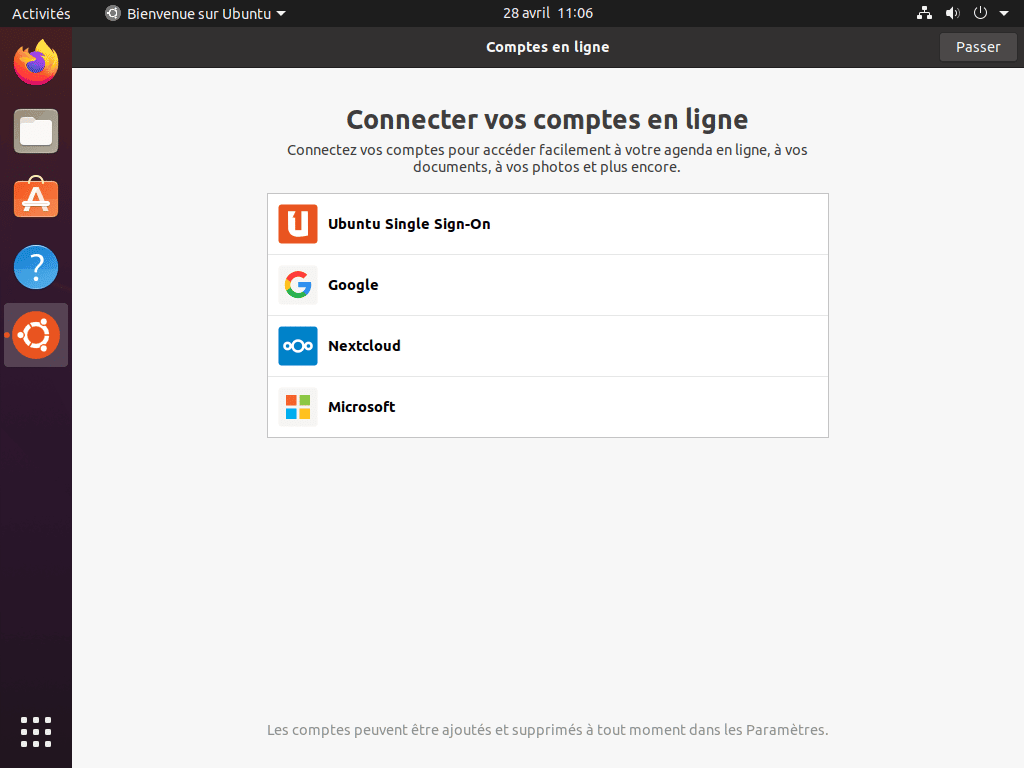
- Il est possible de lier des comptes en ligne (Ubuntu, Google, Nextcloud, Microsoft…), ou bien d’ignorer ce réglage.
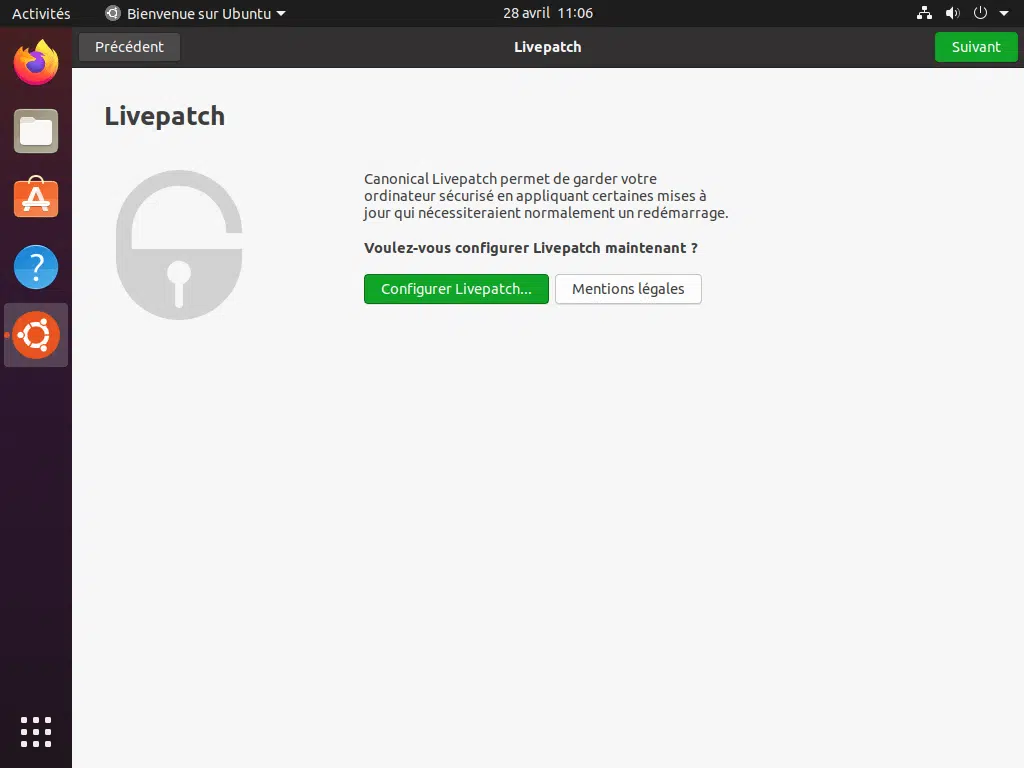
- Livepatch : l’option permet d’installer certains correctifs du noyau Linux sans redémarrage, activez-la si nécessaire.
-
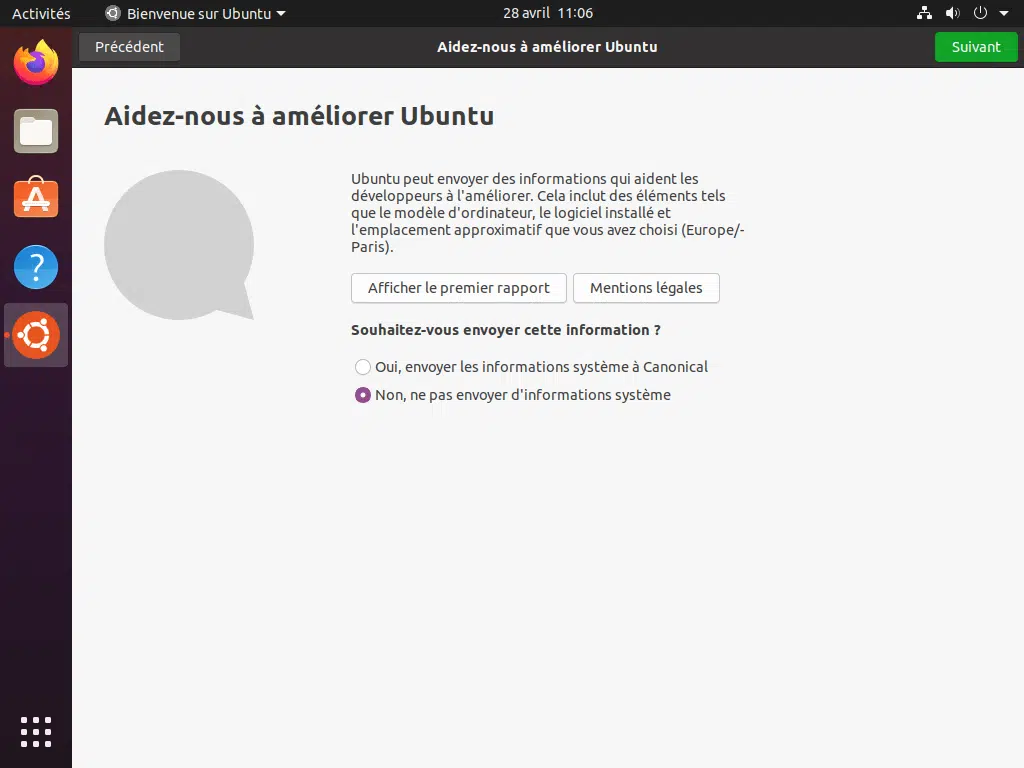
Libre à vous d’accepter ou non l’envoi d’informations matérielles à Ubuntu.
-
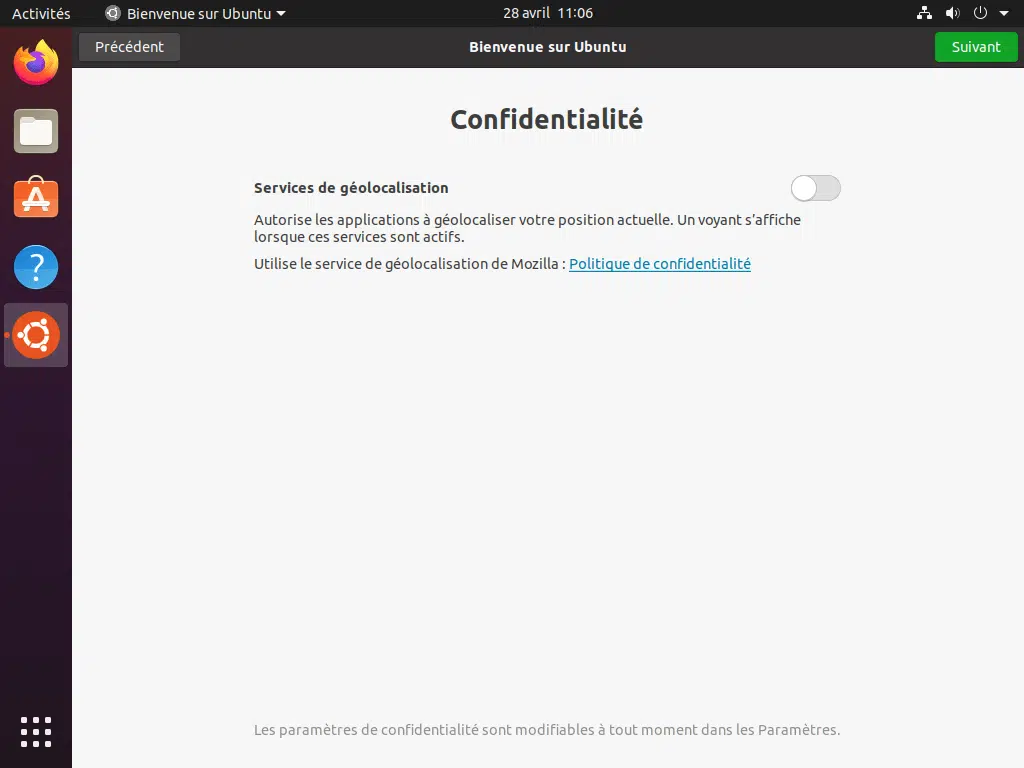
Autorisez ou refusez la géolocalisation pour vos applications.
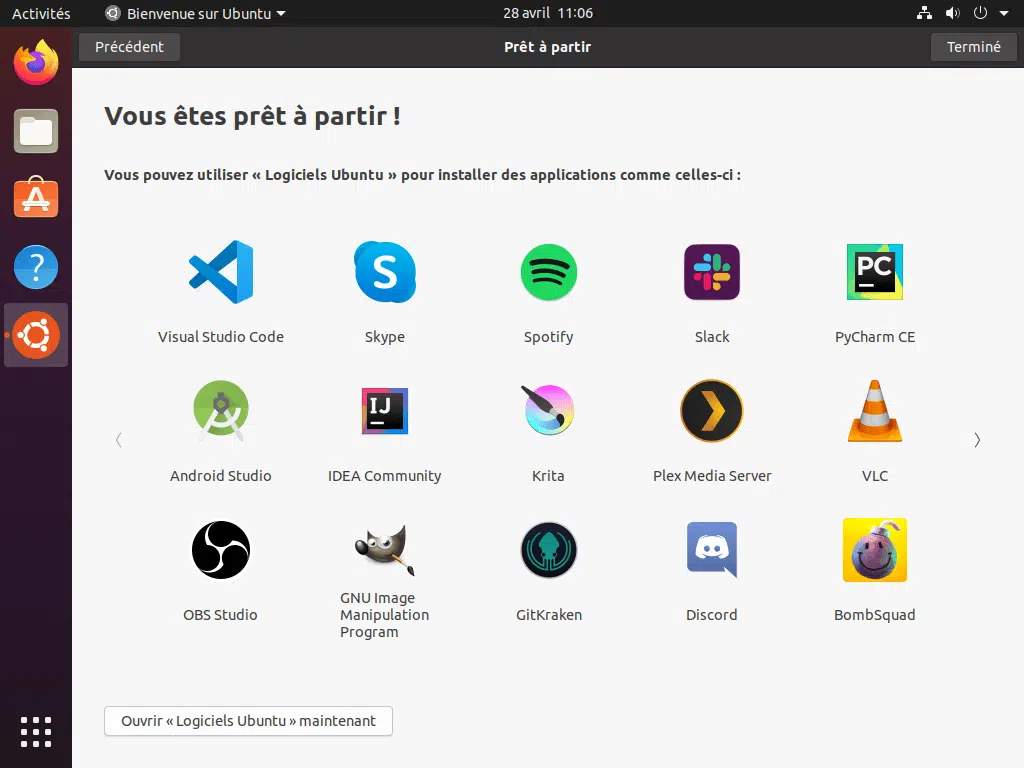
- Ubuntu est maintenant prêt. Terminez l’assistant.
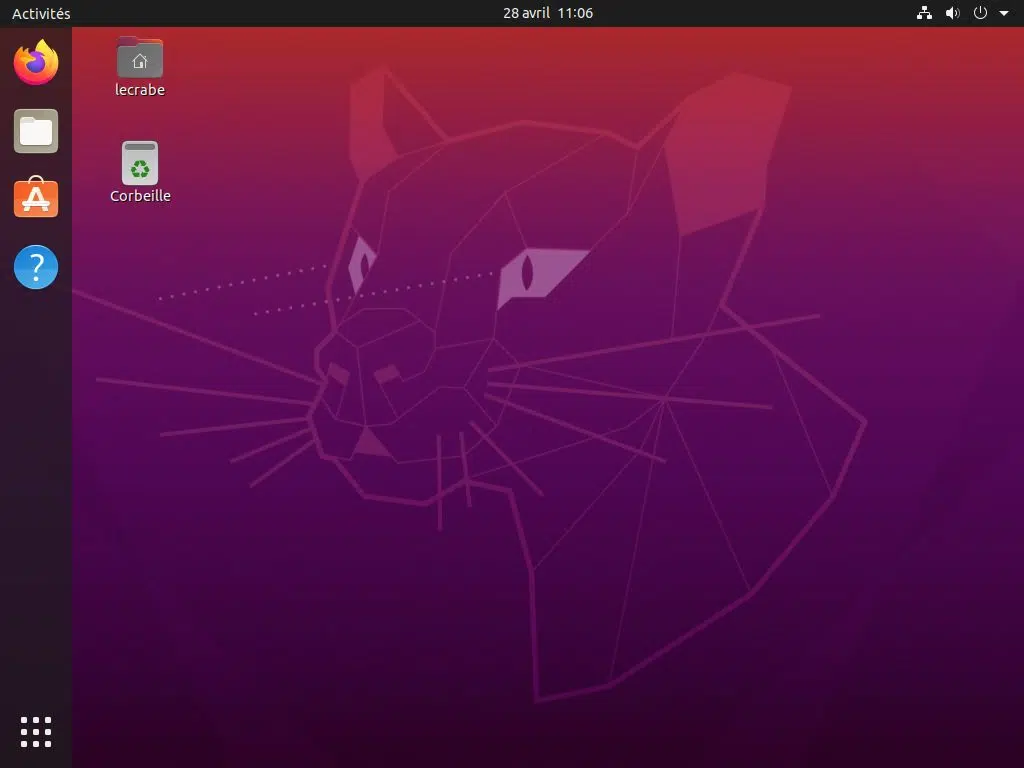
- Vous découvrez alors le bureau Ubuntu 20.04.
-


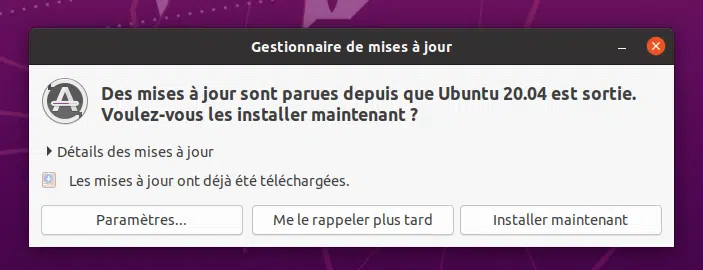
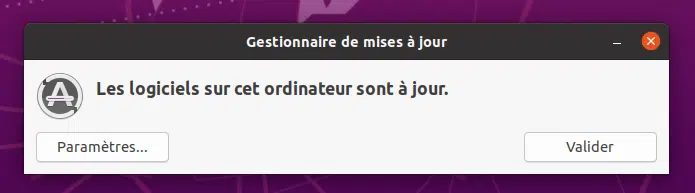
Pensez à rechercher et à installer les mises à jour qui seront sans doute disponibles dès la première connexion.
- Pour installer de nouvelles applications, la logithèque Ubuntu et l’outil APT sont à votre portée. Un guide dédié existe si besoin.
Explorez, testez et personnalisez votre nouvel environnement. Et rappelez-vous, Windows demeure accessible à tout instant.
Rencontrez-vous un souci ? Tournez-vous vers l’immense base de connaissances : Wiki Ubuntu, Ask Ubuntu ou les multiples forums spécialisés où l’expérience collective répond à la plupart des cas de figure.
Bonne exploration.
Retirer Ubuntu 20.04
Envie de repasser à un PC 100% Windows 10 après avoir utilisé Ubuntu en double démarrage ? Une méthode existe pour supprimer Ubuntu proprement de l’amorçage double.
Il suffit alors de désinstaller Ubuntu Linux directement dans Windows pour restaurer le fonctionnement classique.
Liens pratiques
Pour aller plus loin, voici quelques ressources à retenir pour installer, maintenir ou personnaliser Ubuntu :
- Téléchargement de l’ISO Ubuntu 20.04 LTS et variantes
- Créer une clé USB d’installation Windows depuis Ubuntu
- Créer une clé USB Linux à partir d’Ubuntu
- Monter une image ISO sous Ubuntu
- Formater un disque dur (HDD, SSD, clé USB…) avec Ubuntu
- Effacer complètement un disque (SSD, clé USB…) sur Ubuntu
- Mettre à jour Ubuntu rapidement
- Redimensionnement de partitions sous Linux
- Compresser et décompresser des archives .tar depuis Ubuntu
Changer de système d’exploitation reste un acte marquant, un pas vers une nouvelle expérience. Installer Ubuntu à côté de Windows offre un terrain de jeu sûr, sans couper les ponts. Un jour, peut-être, la curiosité prendra le dessus pour sauter le pas définitif : dans tous les cas, la porte vers Linux restera grande ouverte.