

Un simple clic ne suffit pas toujours. Windows Defender, parfois, refuse obstinément de reprendre du service. Quand un logiciel malveillant a décidé de verrouiller l’antivirus, le message d’erreur s’affiche sans appel : « Ce programme est bloqué par la stratégie de groupe. » Les tentatives se succèdent, rien n’y fait. Pourtant, il existe une méthode fiable pour reprendre la main.
Ce n’est pas un hasard si Windows Defender figure régulièrement dans le classement des meilleurs antivirus pour Windows, établi par des laboratoires spécialisés. Activer ou désactiver Windows Defender via les paramètres de Windows 10 est un jeu d’enfant… dans la plupart des cas. Mais certains utilisateurs se heurtent à une impasse totale lors de l’activation de l’antivirus.
La cause ? Des virus, logiciels malveillants ou applications modifiées récupérées sur des sites douteux s’invitent sur le système et désactivent des composants clés de Windows pour affaiblir la sécurité globale. Résultat : impossible d’activer Windows Defender. Un message bien connu surgit alors :
Ce programme est bloqué par la stratégie de groupe.
Pour plus d’informations, contactez votre administrateur système. (Code d’erreur : 0x800704ec)
Autre variante, parfois plus discrète :
Certains paramètres sont gérés par votre entreprise
Impossible d’activer Windows Defender : comment relancer l’antivirus
Une règle à garder en tête : Windows Defender ne cohabite pas avec les autres antivirus. Si une solution tierce est installée, Defender se met automatiquement en retrait. Avant d’aller plus loin, supprimez tout antivirus non-Microsoft présent sur votre machine.
Si l’activation reste hors de portée, il y a de grandes chances que des logiciels malveillants aient modifié la base de registre ou la stratégie de groupe. L’antivirus s’est retrouvé désactivé, sans retour possible via les menus classiques. Pour rétablir la situation, voici les étapes à suivre :
- Ouvrez la barre de recherche Windows et tapez regedit pour lancer l’Éditeur du Registre.
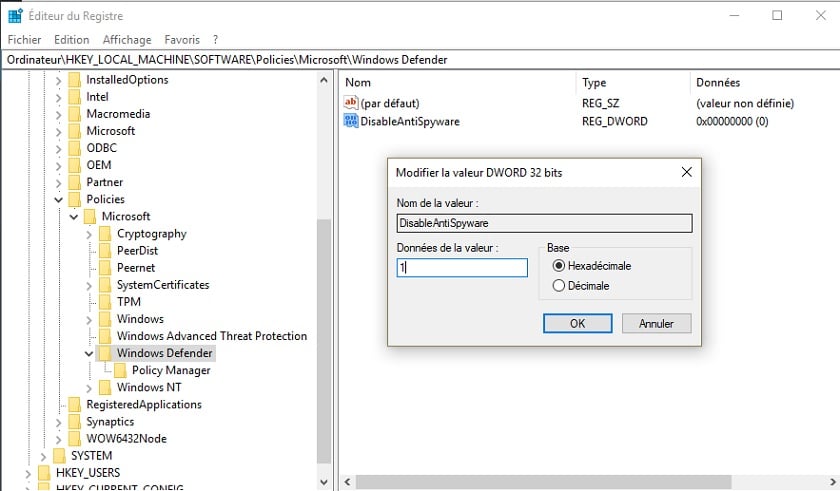
- Dans l’arborescence à gauche, suivez ce chemin : HKEY_LOCAL_MACHINE\Software\Policies\Microsoft\Windows Defender.
- À cet emplacement, cherchez la clé DisableAntiSpyware dans la partie droite de la fenêtre. Double-cliquez dessus et modifiez sa valeur de 1 à 0, puis validez.
- Redémarrez l’ordinateur pour que la modification prenne effet.

Utiliser l’Éditeur de stratégie de groupe locale
Pour ceux qui disposent de Windows 10 Pro ou d’une version ultérieure, il est possible de passer par l’Éditeur de stratégie de groupe locale afin de restaurer l’accès à l’antivirus.
- Dans la barre de recherche Windows, saisissez gpedit puis sélectionnez « Modifier la stratégie de groupe » dans les résultats proposés.
- Rendez-vous dans Configuration ordinateur > Modèles d’administration > Composants Windows > Antivirus Windows Defender.
- Sur la partie droite, double-cliquez sur l’option Désactiver Windows Defender Antivirus.
- Dans la fenêtre qui s’ouvre, choisissez l’option « Non configuré » ou « Désactiver » puis validez avec OK pour enregistrer les changements.
Un redémarrage, et la voie est libre : Windows Defender peut à nouveau être activé. Voilà votre ordinateur prêt à bénéficier d’une protection solide, sans avoir à batailler avec des réglages obscurs ou des messages d’erreur incompréhensibles.
Se retrouver privé d’antivirus laisse toujours un arrière-goût d’insécurité. Mais en suivant ces étapes, la sécurité retrouve sa place, et les menaces n’ont plus la main sur votre système. La prochaine fois qu’un message bloquant apparaîtra, vous saurez comment reprendre le contrôle, avant même que l’alerte n’ait le temps de s’installer.