
Installer Windows sans support physique, voilà une idée qui en déroutera plus d’un. Pourtant, il existe des méthodes fiables pour donner vie à un PC neuf ou à une machine nue, même sans DVD ni clé USB sous la main. Voyons comment transformer une simple partition en rampe de lancement pour Windows, étape par étape, sans dépendre du matériel habituel.
À quoi sert l’installation de Windows à partir d’une partition ?
Dans la plupart des cas, installer Windows rime avec clé USB ou DVD. Mais il arrive que l’on doive composer sans. Pas de support d’amorçage, mais un besoin urgent : il reste la solution de l’installation depuis le disque dur lui-même. Cette astuce permet de préparer une partition dédiée, sur laquelle on copie l’image ISO du système, et depuis laquelle l’ordinateur pourra démarrer pour effectuer l’installation.
La procédure
Étape 1 : Vérifiez votre image ISO
Avant toute manipulation, prenez le temps de vérifier que votre image ISO de Windows est opérationnelle. Montez-la sur un lecteur virtuel et observez : si le fichier est endommagé, un message d’erreur s’affichera, vous évitant des complications inutiles plus tard. Si tout se passe bien, passez à l’étape suivante.
Étape 2 : Préparez votre partition dédiée
Pour installer Windows depuis le disque dur, il faut d’abord préparer une partition spécifique. Cette partition accueillera l’ISO et permettra l’amorçage du système. Voici comment procéder :
- Appuyez simultanément sur Windows + R pour ouvrir la boîte d’exécution, puis tapez diskmgmt.msc et validez.
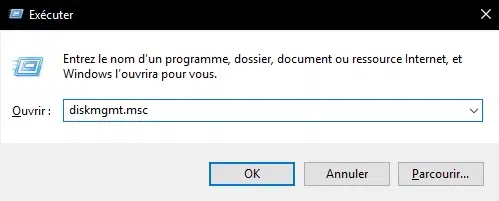
Une fenêtre de gestion des disques s’affiche. Grâce à cet outil, créez une nouvelle partition qui servira à contenir les fichiers d’installation. Dimensionnez-la en fonction du poids de votre image ISO :
- Prévoir un espace légèrement supérieur à la taille de l’ISO. Pour une image de 4 Go, réservez 5 Go ; pour 6 Go, optez pour 7 Go, etc.
Imaginons un disque dur de 320 Go totalement vierge : la gestion des disques vous montrera toutes les zones non allouées.
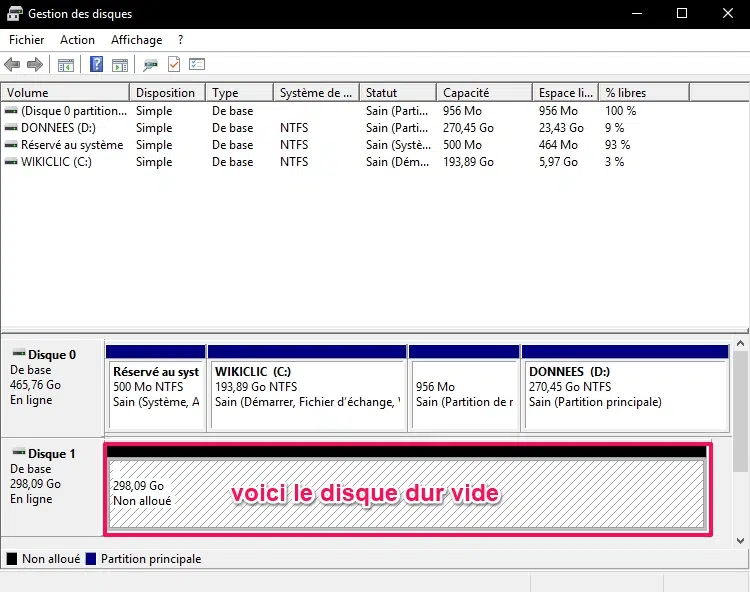
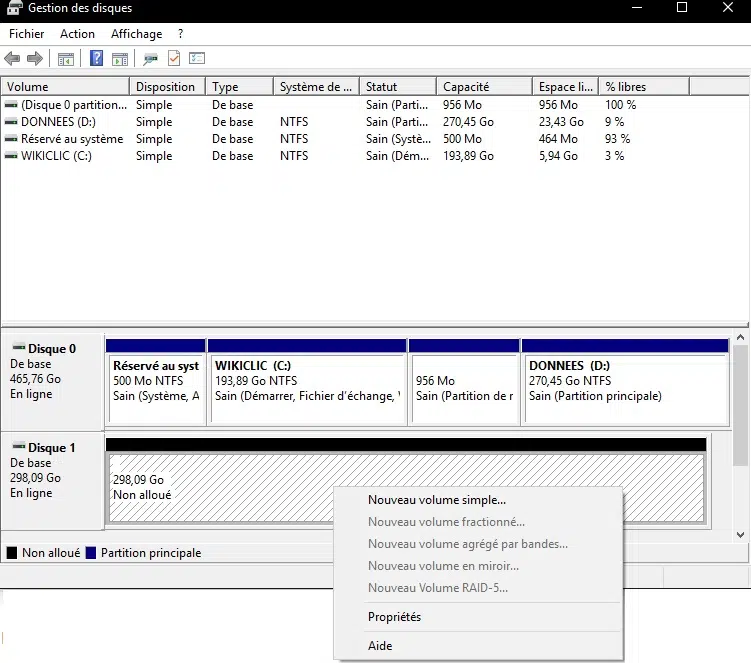
- Faites un clic droit sur l’espace Non alloué puis choisissez Nouveau volume simple.
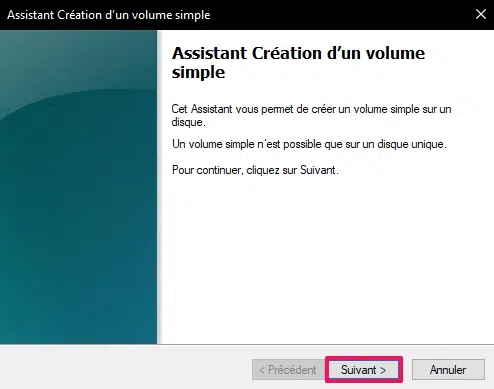
- Cliquez sur « Suivant » pour lancer l’assistant.
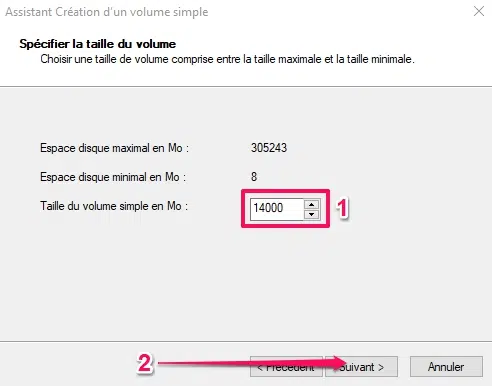
- Indiquez la taille souhaitée pour la partition, puis cliquez sur « Suivant ».
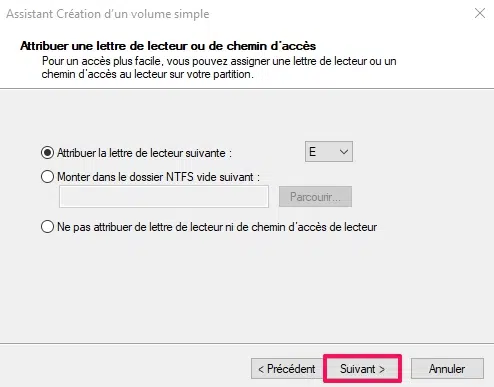
Continuez avec « Suivant », sans toucher aux autres paramètres. L’assistant vous propose alors d’attribuer une lettre à la partition.
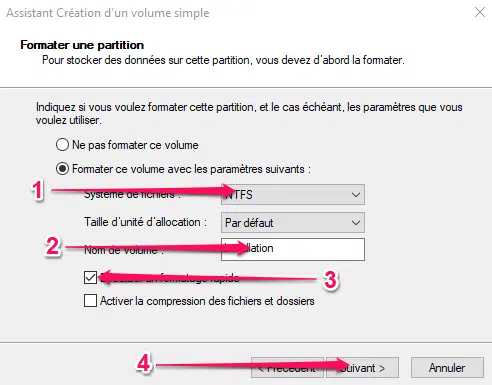
Choisissez le système de fichiers NTFS pour cette partition, et nommez-la « Installation ».
Vous pouvez, si besoin, répéter l’opération pour organiser le disque : une partition pour l’installation, une principale pour le futur système, et une autre pour vos données.
- Partition d’installation pour l’ISO
- Partition principale pour l’OS
- Partition de stockage pour vos fichiers et documents
Il ne reste plus qu’à monter l’ISO sur un lecteur virtuel et à copier intégralement son contenu sur la partition « Installation » que vous venez de créer.
Étape 3 : Rendre la partition amorçable
Pour que la machine puisse démarrer sur cette partition, il faut la rendre amorçable. Le logiciel EasyBCD répond parfaitement à ce besoin.
- Téléchargez puis installez EasyBCD. À l’ouverture, l’interface principale s’affiche.
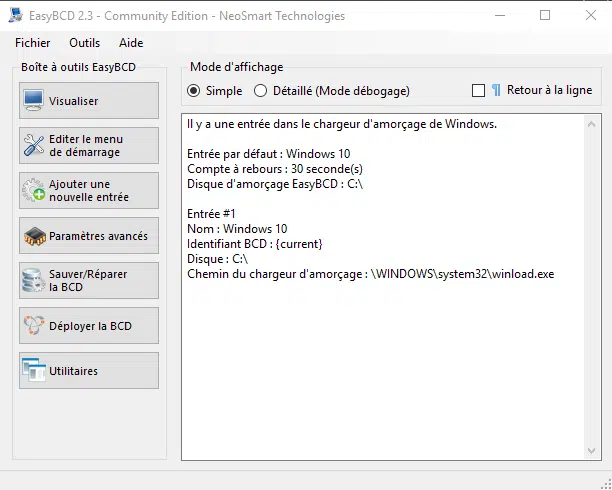
Il est temps de paramétrer l’amorçage :
Cliquez sur « Ajouter une nouvelle entrée ».
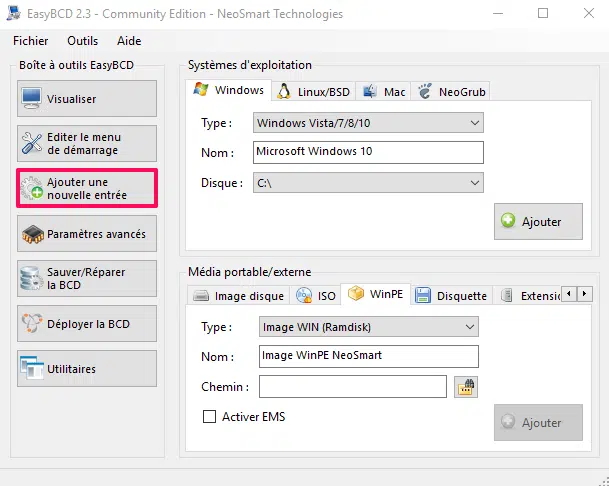
Dans la configuration, indiquez précisément le chemin du fichier d’installation copié sur la partition dédiée à l’étape précédente.
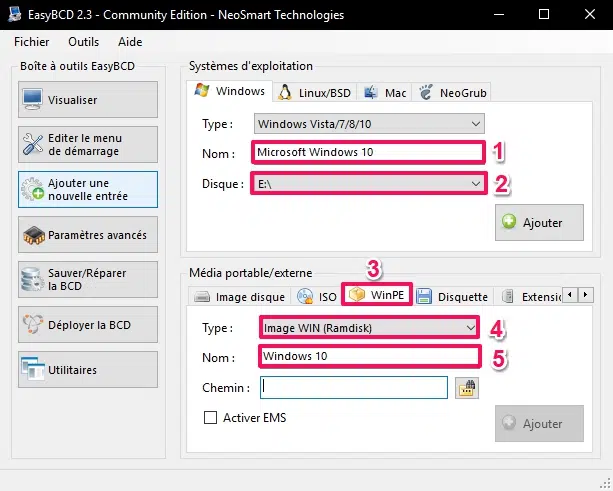
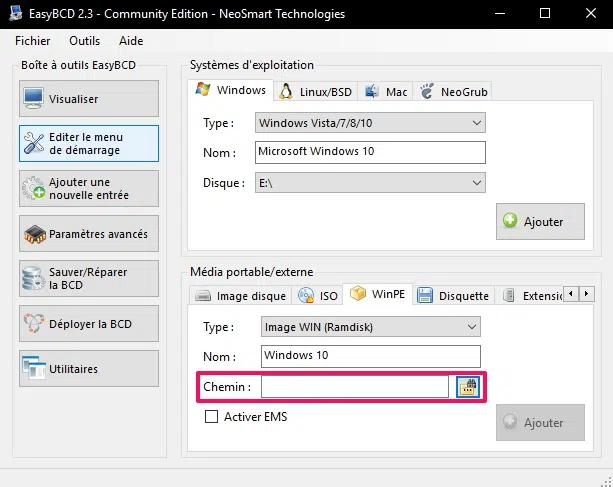
Pour sélectionner le bon fichier, cliquez sur le bouton « Chemin ».
Le fichier recherché s’appelle « sources\boot.wim ».
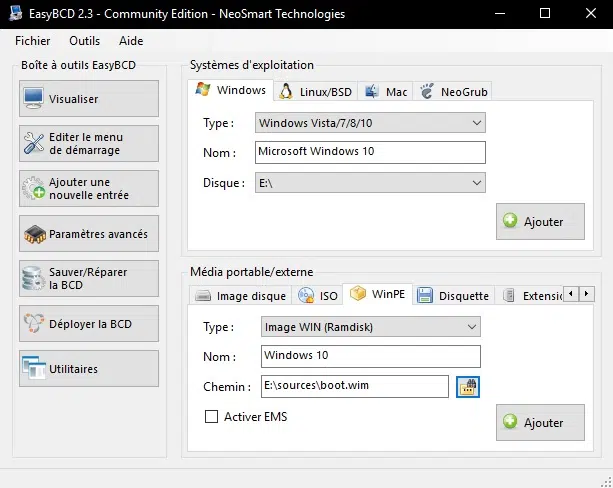
Validez avec « Ajouter ». Si tout est correct, EasyBCD affichera un message de confirmation :
- En cas de réussite, vous verrez le message ci-dessous :
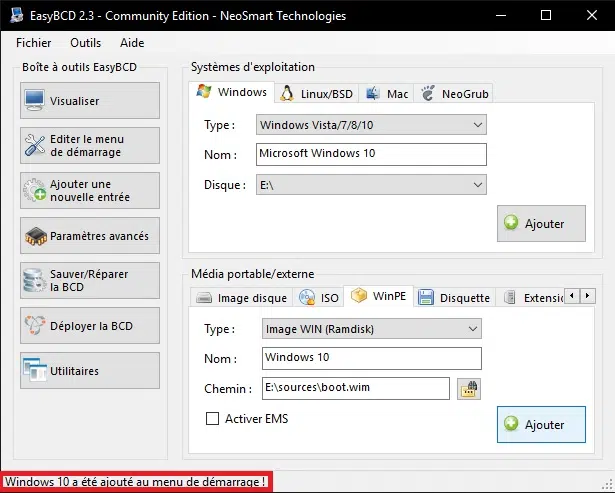
Redémarrez l’ordinateur. Au prochain démarrage, le menu de sélection vous proposera « Windows 10 » avec le chemin « sources/boot.wim » : choisissez cette option pour lancer l’installation.
L’opération semble technique, mais elle reste accessible à toute personne méthodique. Cette approche présente un atout de taille : elle évite toute mauvaise surprise liée à des supports physiques défaillants ou à une clé USB trop petite. Ici, tout repose sur le disque dur.
Comment mettre à jour son ordinateur vers Windows 10 et l’installer gratuitement ?
Ce guide part du principe que vous possédez déjà une image ISO de Windows. Mais parfois, ce n’est pas le cas. Pour ceux qui souhaitent migrer d’une version plus ancienne, Windows 7 ou 8.1, vers Windows 10, la démarche change légèrement. Rien de complexe, il suffit de se référer à ce guide détaillé. Cette ressource permet d’obtenir gratuitement et légalement la dernière version de Windows, sans difficulté.
Deux options concrètes s’offrent à vous pour réaliser la mise à niveau :
- Mettre à jour le système avec le kit Microsoft Windows.
- Procéder à la mise à niveau en utilisant une licence Windows 7 ou 8.1 encore valide.
Et si votre machine ne dispose ni de licence, ni d’ancienne version, rien n’est perdu. Il est très facile aujourd’hui de se procurer une ancienne clé Windows 7, puis de basculer gratuitement vers Windows 10 en suivant les tutoriels proposés en lien.
En définitive, installer Windows sur un PC neuf ou sans système ne relève plus du casse-tête. Une partition, un peu de méthode, et le tour est joué : votre machine prend un nouveau départ, sans dépendre d’aucun support externe. La technologie avance et, parfois, les solutions les plus simples sont celles qui nous dépannent quand tout le reste manque.